
Estás en mitad de una partida exigente, notas que los ventiladores de tu torre o portátil suenan como una turbina de avión a punto de despegar y abres un programa de monitorización. La pantalla marca 82°C. O peor, 93°C. Te entra el pánico inmediato: ¿se me va a quemar el procesador?, ¿estoy acortando la vida de mi equipo?, ¿me han vendido un disipador deficiente? ¿cuál se supone que es la temperatura normal de la CPU jugando?
La red está inundada de recomendaciones obsoletas donde usuarios de foros afirman con rotundidad que cualquier valor por encima de 70°C destruirá tu ordenador. Es mentira. La arquitectura del silicio moderno no funciona como hace diez años. Hoy en día, un procesador está diseñado para exprimir cada hercio disponible hasta tocar sus propios límites térmicos de fábrica. Sin embargo, normalizar que un chip trabaje al borde del colapso térmico tampoco es una buena idea si buscas estabilidad, silencio y durabilidad.
En esta guía exhaustiva vamos a desmontar mitos, analizar los rangos térmicos reales para procesadores de sobremesa y portátiles gaming, explicarte qué está pasando dentro de tu máquina sin rodeos de marketing y darte soluciones prácticas para mantener tu setup en valores óptimos.
Qué es la temperatura de la CPU y por qué se dispara al jugar
La Unidad Central de Procesamiento (CPU) es el cerebro de tu ordenador (el procesador). Cada vez que inicias un videojuego, la CPU no solo procesa la lógica del juego, las físicas, la inteligencia artificial de los enemigos y las animaciones, sino que además debe dar órdenes constantes a la tarjeta gráfica (GPU) para que renderice los fotogramas en pantalla.
Todo este trabajo se traduce en electricidad recorriendo miles de millones de transistores microscópicos en un trozo de silicio más pequeño que un sello postal. Por pura física, la resistencia al paso de esa corriente eléctrica genera calor. Cuantos más cálculos por segundo exigimos al procesador, mayor es el consumo de energía y más calor emite.
Por qué los videojuegos actuales calientan más tu procesador
Hace unos años, la mayoría de los títulos dependían casi en exclusiva de la potencia de la tarjeta gráfica, dejando al procesador con una carga de trabajo moderada. Hoy el panorama ha cambiado radicalmente:
- Títulos de mundo abierto y multijugador masivo: Juegos como Cyberpunk 2077, Warzone o simuladores de estrategia reparten el trabajo de forma agresiva entre todos los núcleos disponibles.
- Altas tasas de refresco (144Hz, 240Hz o superiores): Si juegas a 1080p competitivo para conseguir el máximo de fotogramas posibles, la tarjeta gráfica termina rápido su trabajo y la CPU entra en una carga extrema para alimentar ese ritmo.
- Físicas y trazado de rayos en tiempo real: Aunque la GPU realiza el trazado de rayos, la CPU sigue encargándose de parte de la preparación y coordinación de las cargas de trabajo, lo que puede aumentar su carga.
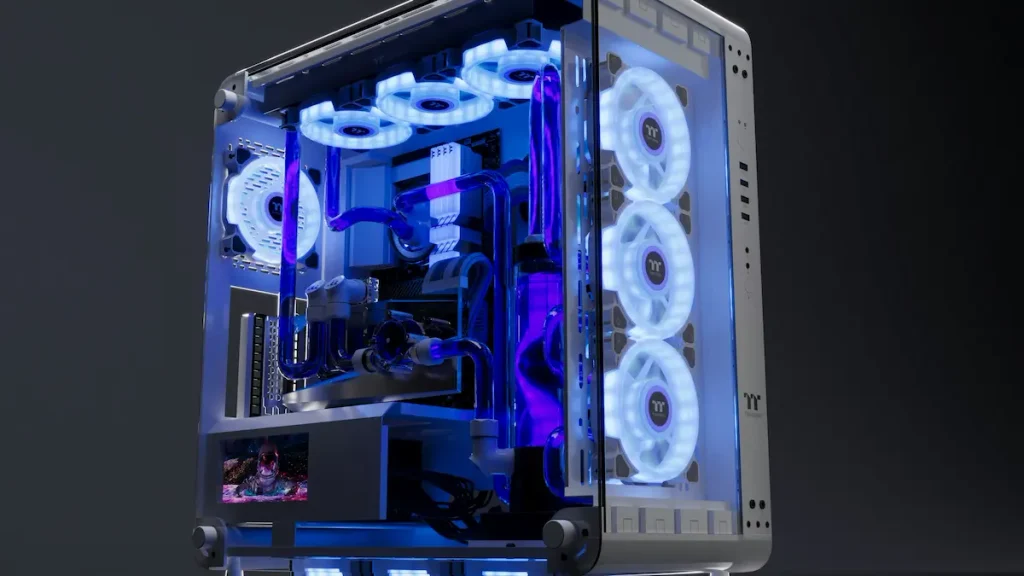
Rangos de temperatura de la CPU en un PC de sobremesa: Seguro vs. Crítico
Para saber si tu equipo tiene una temperatura normal de la CPU, tiene un problema real o simplemente está trabajando bajo carga pesada, debemos clasificar las cifras en cinco zonas de temperatura bajo carga de juego en un PC de escritorio estándar:
| Rango de Temperatura | Estado | Qué Significa en la Práctica |
| Menos de 65°C | Excelente | Refrigeración sobredimensionada o juego poco exigente. Nivel de ruido bajo en el setup. |
| 65°C a 78°C | Óptimo / Normal | Rango ideal para cualquier procesador moderno bajo carga prolongada de juego. |
| 79°C a 85°C | Aceptable / Caliente | Común en verano o con disipadores de perfil básico. No hay peligro, pero los ventiladores serán ruidosos. |
| 86°C a 94°C | Zona de Alerta | El procesador empieza a bajar frecuencias para protegerse. Pérdida perceptible de rendimiento. |
| Más de 95°C | Crítico / Inseguro | Estrangulamiento térmico (thermal throttling) severo. Riesgo de cuelgues o apagado de seguridad. |
Menos de 65°C: La Zona Fría
Si tu procesador se mantiene en este rango mientras juegas a un título moderno, cuentas con un sistema de refrigeración sobresaliente: un disipador de doble torre de gama alta o una refrigeración líquida bien configurada en una caja con excelente flujo de aire. Los ventiladores girarán a bajas revoluciones, lo que se traduce en una experiencia silenciosa en tu escritorio.
De 65°C a 78°C: El Estándar de Rendimiento Seguro
Este es el objetivo realista para la mayoría de los usuarios de sobremesa. Si juegas durante tres o cuatro horas consecutivas y la temperatura oscila entre los 70°C y los 75°C, no tienes ningún motivo para preocuparte. El procesador mantendrá sus frecuencias turbo al máximo sin desgastar los componentes ni saturar la acústica de la habitación.
De 79°C a 85°C: Tolerable pero Mejorable
Es habitual ver estas temperaturas si utilizas el disipador de serie que viene incluido en la caja del procesador, si juegas en habitaciones con una temperatura ambiente superior a 28°C en verano, o si la caja de tu PC tiene un panel frontal de cristal cerrado sin entradas de aire generosas. Tu CPU no se va a romper hoy ni mañana por operar a 82°C, pero los ventiladores aumentarán sus revoluciones, resultando molestos sin auriculares cerrados.
De 86°C a 94°C: Pérdida de Rendimiento Activa
En este rango, con algunos procesadores, el juego entra en estrangulamiento térmico (thermal throttling). El procesador detecta que está alcanzando el límite de seguridad establecido por el fabricante y reduce de forma automática su velocidad de reloj (los gigahercios) para enfriarse. El resultado en tu juego: tirones repentinos, caídas de fotogramas por segundo (stuttering) y un sistema que responde de forma perezosa.
Por Encima de 95°C: Detén la Sesión
A estas cifras, el mecanismo de protección del silicio está al límite. Si el chip alcanza los 100°C o 105°C (según el modelo exacto), el procesador puede reducir agresivamente su rendimiento y, si la temperatura sigue aumentando, activar mecanismos de protección adicionales, incluido el apagado para evitar daños irreversibles. Si estas temperaturas se mantienen de forma sostenida y están por encima del límite especificado para tu procesador, conviene revisar la refrigeración, el montaje y los límites de potencia.
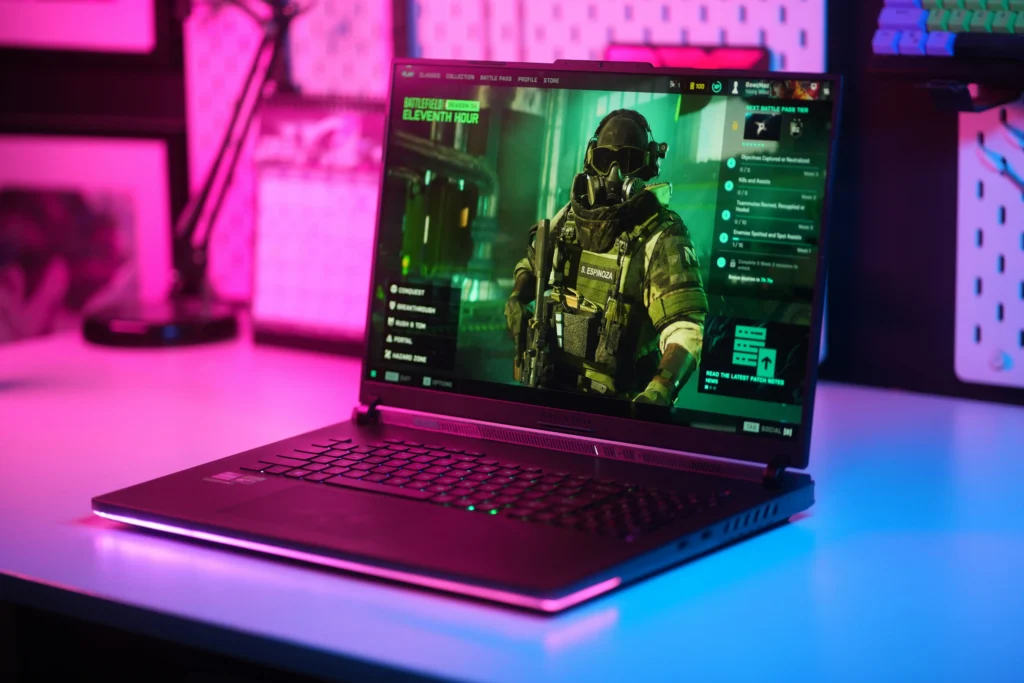
La Realidad de los Portátiles Gaming: El Horno Compacto
Evaluar una temperatura normal de la CPU jugando en un portátil gaming con el mismo criterio que una torre de sobremesa es el error más común entre los usuarios noveles. En un ordenador portátil se concentran una CPU de alto consumo, una tarjeta gráfica dedicada, la memoria y la placa base en un chasis de apenas dos centímetros de grosor, refrigerado por ventiladores tipo turbina de dimensiones minúsculas.
| Rango de Temperatura en Portátil | Estado | Comportamiento del Equipo |
| Menos de 75°C | Inusual / Muy Bajo | Solo ocurre en juegos antiguos, títulos indie o con perfiles de energía capados. |
| 75°C a 86°C | Bueno | Excelente gestión térmica para un chasis compacto. |
| 87°C a 93°C | Normal en Carga Pesada | El comportamiento esperado en la mayoría de modelos gaming del mercado. |
| 94°C a 99°C | Al Límite | Throttling* constante. El teclado se sentirá caliente al tacto y el ruido será máximo. |
| 100°C o más | Peligro Térmico | Sobrecalentamiento peligroso; requiere limpieza urgente o cambio de material térmico. |
* Nota: Throttling es un mecanismo de seguridad que reduce automáticamente el rendimiento de un componente.
La Ilusión del «Portátil Silencioso y Fresco»
Los fabricantes utilizan discursos comerciales hablando de «cámaras de vapor avanzadas» o «refrigeración por metal líquido». La realidad física es implacable: disipar más de 100 vatios combinados en un espacio tan reducido exige que los ventiladores giren a más de 4500 RPM y que las temperaturas rocen los 90°C.
Si tu portátil gaming marca 88°C mientras juegas a un título exigente, no está roto. Los fabricantes como Intel y AMD fijan el límite de temperatura operativa (Tjunction max) de estos chips entre 100°C y 105°C. El problema real no es la rotura inmediata del chip, sino el impacto en los componentes periféricos: una batería de litio expuesta de forma continua a 60°C de calor interno residual se degradará a una velocidad alarmante, pudiendo reducir su vida útil.
Intel vs. AMD: Filosofías de Gestión Térmica
No todos los procesadores se calientan igual ni tienen las mismas metas operativas. Comparar un procesador Intel Core de últimas generaciones con un AMD Ryzen sin entender su arquitectura lleva a conclusiones erróneas.
AMD Ryzen y el Algoritmo PB2 (Precision Boost 2)
En generaciones como Ryzen 5000 y en adelante, AMD diseñó sus chips para comportarse de forma oportunista. El procesador monitoriza constantemente parámetros como el consumo, la corriente, el voltaje y la temperatura disponible.
Si abres un juego pesado con un disipador convencional, el Ryzen puede aumentar sus frecuencias y consumo mientras exista margen térmico y de potencia disponible para ofrecerte el máximo rendimiento posible. Por el contrario, los modelos con 3D V-Cache (identificados por la terminación X3D) cuentan con una capa física de memoria caché apilada sobre los núcleos. Esta capa adicional dificulta la transferencia de calor desde los núcleos, haciendo que disipar el calor sea más complejo y fijando un límite de seguridad más bajo y estricto.
Intel Core y el Consumo Desbloqueado
Las generaciones recientes de Intel manejan perfiles de potencia extremadamente agresivos. Bajo cargas pesadas, los límites de consumo a corto plazo permiten al procesador absorber grandes cantidades de vatios si la placa base no tiene limitadores estrictos en la BIOS. Esto provoca picos térmicos instantáneos que pueden catapultar la lectura a 90°C en cuestión de segundos antes de que el disipador o la refrigeración líquida tenga tiempo físico de reaccionar.
Cómo Medir la Temperatura de Tu CPU Correctamente
Para monitorizar la temperatura normal de la CPU jugando y descartar lecturas falsas, no sirve tocar la caja; necesitas herramientas que lean los sensores internos.
Las Mejores Herramientas Gratuitas
- HWiNFO64: Una de las herramientas de monitorización más completas y utilizadas. Te muestra el sensor «CPU Tctl/Tdie» en AMD o el «Core Package» en Intel, indicando la temperatura media, la máxima registrada y la de cada núcleo individual. Si quieres honestidad técnica, este es el programa a instalar.
- MSI Afterburner (con RivaTuner Statistics Server): La herramienta preferida para jugadores. Te permite superponer en una esquina de la pantalla (Overlay/OSD) la temperatura de la CPU, su uso en porcentaje y los fotogramas por segundo mientras juegas a pantalla completa.
- Core Temp: Una opción ligera y minimalista para quienes solo quieren ver la temperatura en la barra de tareas de Windows sin interfaces complejas.
Regla de oro de medición: Para comprobar la temperatura normal de la CPU jugando, fíjate siempre en la temperatura media sostenida tras al menos 20 o 30 minutos de partida ininterrumpida. Los picos momentáneos de un segundo provocados por la carga de una pantalla o el arranque de un sombreador no representan el estado real de tu refrigeración.
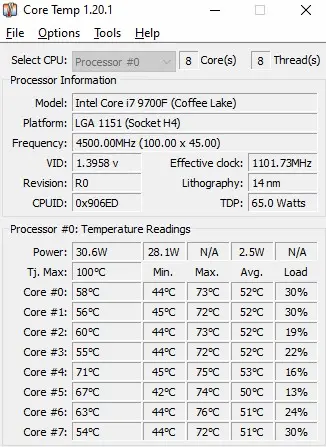
Programa Core Temp.
Factores Críticos Que Disparan los Grados en Tu Setup
Si tus valores superan con creces los rangos normales vistos anteriormente, el problema suele radicar en uno de estos fallos estructurales:
La Curva de Ventilación y el Flujo de Aire (Airflow)
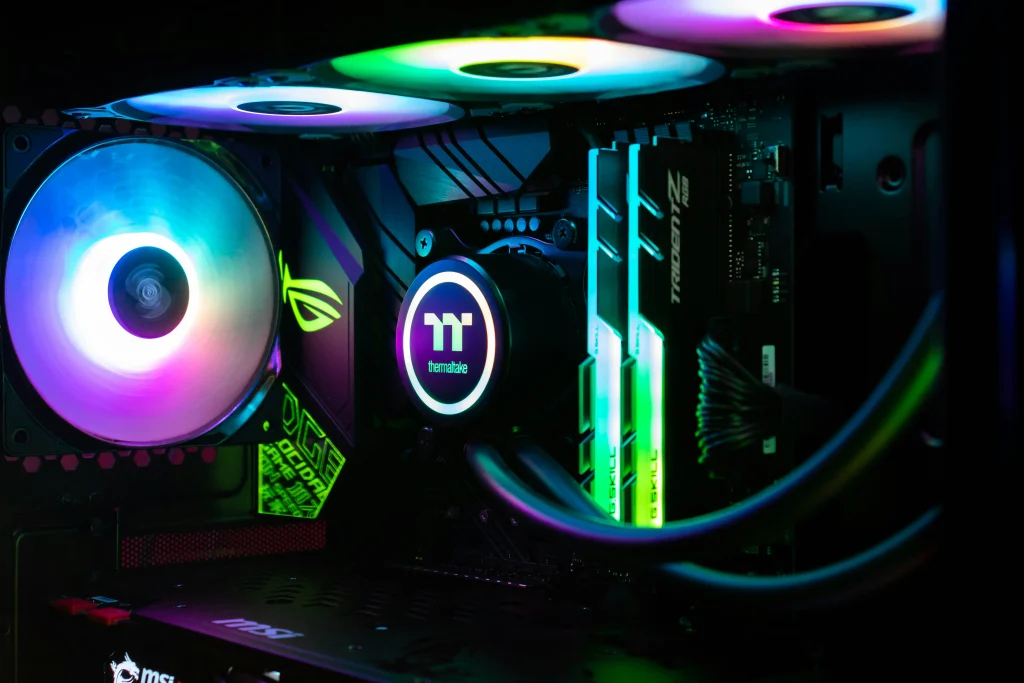
Muchas cajas de PC del mercado priorizan la estética sobre la refrigeración, colocando frontales de cristal templado opacos que ahogan los ventiladores frontales. Para que un disipador enfríe, necesita aire fresco del exterior.
- Presión positiva: Más ventiladores metiendo aire que sacando. Evita la acumulación pasiva de polvo.
- Presión negativa: Más ventiladores sacando aire. Atrae aire y polvo por cualquier rendija no filtrada.
- Configuración recomendada: Al menos dos ventiladores frontales metiendo aire fresco de forma directa hacia la placa y uno trasero o superior expulsando el aire caliente acumulado.
La Pasta Térmica: Degradación y Montaje
El procesador y la base de cobre del disipador parecen completamente planos a simple vista, pero a nivel microscópico están llenos de imperfecciones y valles de aire. Como el aire es un aislante térmico pésimo, se utiliza pasta térmica para rellenar esos huecos y conducir el calor.
- El error clásico: Dejar el plástico protector transparente en la base del disipador durante el montaje. Parece una broma, pero representa un porcentaje altísimo de PCs que alcanzan los 100°C nada más encenderse.
- Degradación por tiempo: Con los ciclos térmicos, algunas pastas pueden secarse, degradarse o perder parte de su capacidad para rellenar correctamente las imperfecciones entre ambas superficies.
La Temperatura Ambiente de la Habitación
El intercambio térmico depende de la diferencia de temperatura entre el disipador y el aire que lo rodea (Delta T). Si tu setup está en una habitación cerrada en pleno verano a 32°C sin aire acondicionado, tu CPU operará a más grados que en invierno a 20°C ambientales, usando exactamente el mismo hardware y los mismos ventiladores.
Soluciones Prácticas para Bajar Grados en Sobremesa y Portátiles
No necesitas gastar una fortuna en componentes nuevos para solucionar problemas térmicos. Aplica estas medidas ordenadas por impacto y dificultad:
Para Equipos de Sobremesa
- Ajuste de la curva de ventiladores en BIOS: Por defecto, muchas placas base configuran curvas de ventilación muy conservadoras para no hacer ruido. Ajusta la curva para que tus ventiladores giren al 70% cuando la CPU alcance los 70°C y al 100% si roza los 80°C.
- Limpieza profunda de filtros antipolvo: Una capa de polvo de dos milímetros en el filtro frontal de tu caja puede reducir el flujo de aire entrante considerablemente. Limpia los filtros con agua y déjalos secar completamente una vez al mes.
- Optimización de cables interiores: En cajas compactas, los manojos de cables desordenados frente a los ventiladores pueden obstaculizar el flujo de aire y crear zonas de aire caliente estancado.
Para Portátiles Gaming
- Elevación trasera del chasis: La solución más barata y eficaz. Colocar un soporte para portátil o simplemente un objeto de dos centímetros bajo las patas traseras despeja las rejillas inferiores de admisión, reduciendo de 3°C a 6°C la temperatura de la CPU de forma inmediata.
- Bases refrigeradoras con sellado de presión: Olvídate de las bases tradicionales con ventiladores lentos de luz azul; apenas bajan la temperatura. Las bases modernas con turbinas selladas que presionan aire filtrado dentro del chasis logran reducciones térmicas reales de hasta 10°C a costa de un ruido audible considerable.
- Limpieza de radiadores internos con aire comprimido: Los portátiles gaming actúan como aspiradoras. Cada seis meses conviene abrir la tapa inferior y retirar las «alfombras» de pelusa acumuladas entre las aspas de los ventiladores y los disipadores de cobre.
Cuándo Debes Preocuparte de Verdad: Señales de Alarma
No te obsesiones con las cifras numéricas si el sistema opera con normalidad. Ahora bien, debes apagar el equipo y revisar el hardware de forma inmediata si experimentas alguno de estos síntomas:
- Pantallazos azules (BSOD) con códigos como WHEA_UNCORRECTABLE_ERROR: Puede indicar un problema de hardware o una inestabilidad del sistema (por ejemplo una degradación o estrés térmico insostenible). La temperatura es solo una de las posibles causas y debe investigarse junto con otros factores.
- Apagados repentinos sin previo aviso: Los mecanismos de protección térmica pueden actuar automáticamente al alcanzar el límite de seguridad (habitualmente 100°C-105°C) para evitar que la temperatura siga aumentando hasta niveles potencialmente perjudiciales.
- La bomba de la refrigeración líquida vibra o emite chasquidos: Si tienes un sistema de refrigeración líquida All-in-One (AIO) y la CPU sube a 90°C nada más abrir el navegador, la bomba ha dejado de mover el líquido o se ha formado una burbuja de aire permanente en el bloque.
- Temperaturas de más de 65°C en reposo absoluto: Si con el PC encendido en el escritorio de Windows sin programas abiertos la CPU no baja de 65°C o 70°C, conviene investigar la causa: carga en segundo plano, refrigeración, flujo de aire, pasta térmica, configuración de energía, etc.
Conclusión y Recomendaciones para Tu Setup
Controlar la temperatura de tu procesador mientras juegas no requiere que te conviertas en un esclavo de las gráficas de monitorización ni que gastes cientos de euros en sistemas de refrigeración innecesarios. Saber la temperatura normal de la CPU jugando se trata de entender los límites físicos de tu máquina y mantener un equilibrio sensato entre rendimiento, temperatura y nivel sonoro.
- Si juegas en sobremesa: Tu zona de confort se sitúa entre los 65°C y los 78°C. Todo lo que se mantenga por debajo de 82°C en sesiones largas de verano es seguro. Si superas de forma consistente los 85°C, revisa el flujo de aire de la caja, ajusta tus ventiladores y renueva la pasta térmica.
- Si juegas en portátil: Acepta que los 85°C a 92°C son parte del diseño de un chasis compacto bajo carga pesada. Eleva la parte trasera de la máquina para facilitar la entrada de aire, limpia el polvo de las aletas de ventilación con regularidad y vigila que el teclado no transmita un calor excesivo a las baterías internas.
Mantén tu equipo limpio, configura perfiles de ventilación realistas y disfruta de tus partidas sin mirar los contadores de grados cada cinco minutos.
¡Nos vemos en el próximo análisis!