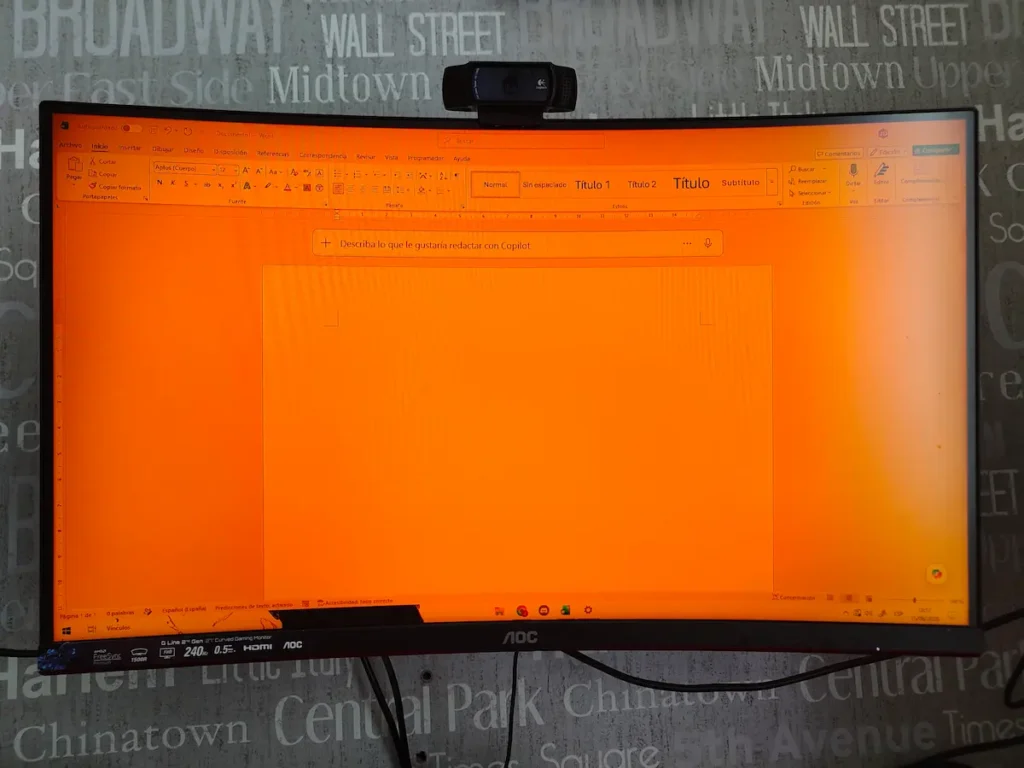
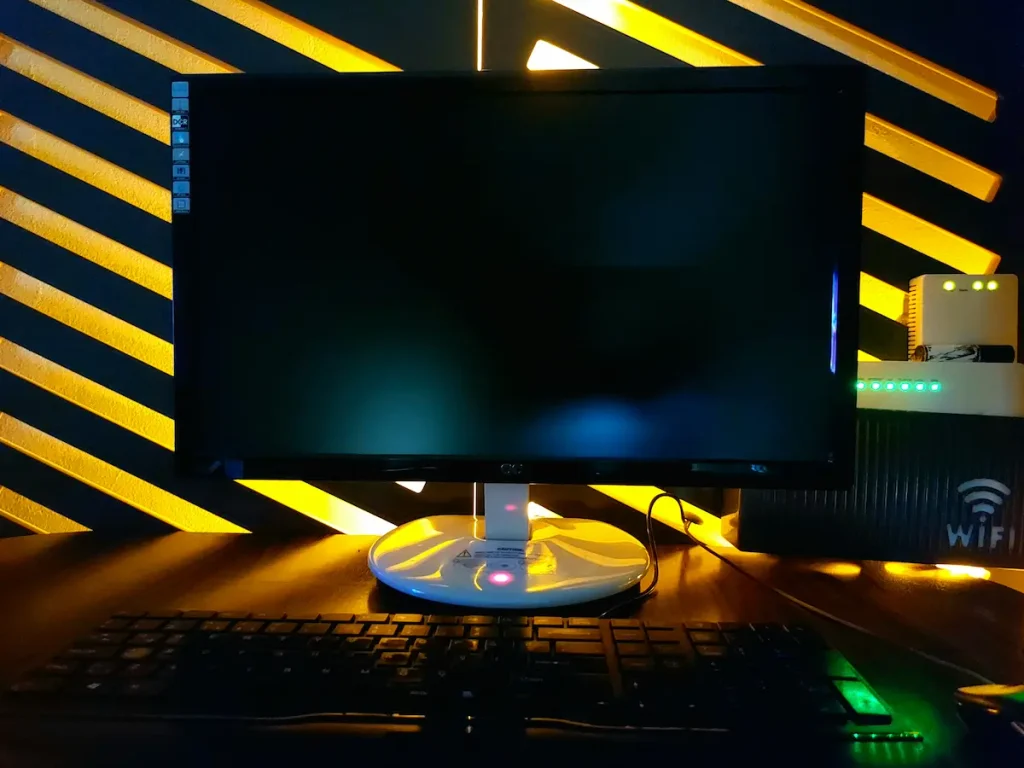
Pulsas el botón de encendido de la torre y, en lugar de mostrar tu espacio de trabajo o el juego que ibas a abrir, tu monitor se queda en negro. Cuando un monitor no detecta DisplayPort, el primer impulso suele ser pensar en una avería grave de la tarjeta gráfica o del propio monitor. Sin embargo, el problema puede encontrarse en distintos puntos de la cadena de conexión, desde el cable o los puertos hasta la configuración del sistema.
A diferencia de las antiguas conexiones analógicas, donde un mal contacto provocaba interferencias o dominantes de color, en una conexión digital como DisplayPort, el PC y el monitor deben establecer correctamente una conexión y negociar una señal de vídeo compatible. Si este proceso no se completa de forma adecuada, el monitor puede mostrar «Sin señal» o pasar a modo de ahorro de energía. En esta guía abordamos el problema de forma metódica, desde las comprobaciones mecánicas más sencillas hasta los ajustes de Windows, controladores y pruebas cruzadas, para que puedas acotar el origen del fallo sin dar palos de ciego ni cambiar piezas innecesariamente.
¿Por qué un monitor no detecta DisplayPort?
Cuando un monitor no detecta DisplayPort, puede mostrar avisos como «No Signal» o «DisplayPort: Sin señal», o entrar de forma inmediata en modo de bajo consumo. Esto significa que la pantalla no ha conseguido establecer o mantener la comunicación de vídeo con el ordenador.
Para mostrar una imagen correctamente, el PC y el monitor deben establecer una señal compatible con la resolución, la frecuencia de refresco y el formato de imagen utilizados. Si durante este proceso algo no encaja —por ejemplo, si un contacto no se produce de forma adecuada, si se intenta forzar una frecuencia fuera de rango o si ocurre un conflicto puntual en la gestión de energía—, la conexión no se completa y la pantalla permanece apagada.
Esta situación suele responder a tres escenarios diferentes:
- Falta de enlace físico: No existe contacto adecuado entre ambos extremos (por ejemplo, cable suelto, conector doblado o puerto sucio).
- Fallo en la comunicación lógica: El hardware está conectado, pero puede producirse un fallo temporal de comunicación al reanudar el equipo, cambiar la configuración de vídeo o reiniciar.
- Incompatibilidad de parámetros de vídeo: El ordenador intenta enviar la imagen a una resolución o frecuencia de refresco que ese cable, puerto o monitor no logran procesar de forma estable en esa configuración concreta.
La primera gran división: ¿Hay imagen durante el arranque o desaparece al entrar en Windows?
Antes de desconectar cables o modificar parámetros complejos, presta atención al momento exacto en el que se corta la señal. Esta comprobación visual te ayuda a orientar el diagnóstico desde el primer minuto.
Escenario A: No aparece imagen ni siquiera durante el arranque (sin mostrar el logotipo ni la BIOS)
Si enciendes el PC y la pantalla permanece totalmente en negro desde el primer segundo, sin mostrar el logotipo del fabricante de la placa base ni darte opción de acceder a la BIOS, el problema apunta principalmente a la conexión física o a algún componente de la cadena de vídeo.
En esta fase inicial, Windows todavía no se ha cargado en la memoria ni ha tomado el control de los componentes. Por tanto, no conviene centrarse en controladores gráficos, perfiles de color o actualizaciones recientes del sistema. Las comprobaciones deben dirigirse hacia:
- La firmeza del cable y su estado físico en ambos extremos (tanto el DisplayPort como el cable de alimentación).
- La entrada seleccionada en el menú del monitor.
- La suciedad y estado del puerto físico utilizado en la torre o en el portátil y monitor.
- Estado de los adaptadores o concentradores intermedios (si es que los usas).
- Si tu ordenador tiene tarjeta gráfica, asegúrate de que el DisplayPort esté conectado en la tarjeta gráfica, ya que si lo has conectado a la placa base y tu procesador no tiene gráficos integrados, no podrás ver nada.
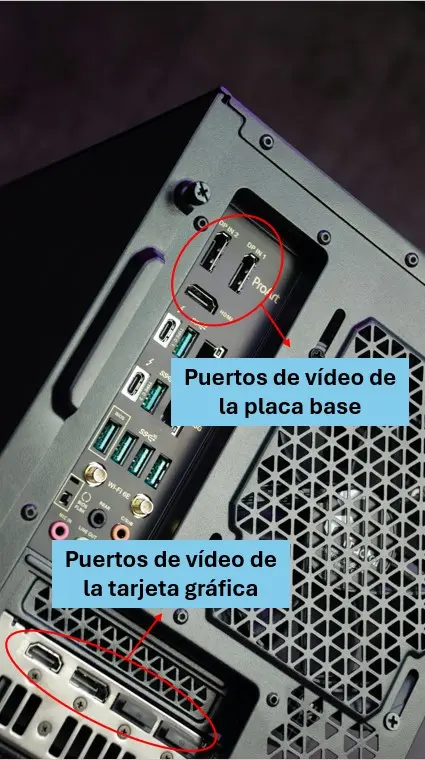
Ejemplo de cómo identificar los puertos de vídeo de la zona de la placa base frente a los de la tarjeta gráfica.
Escenario B: La imagen aparece durante el arranque pero desaparece al cargar Windows
Si al arrancar el ordenador ves con normalidad el logotipo de la placa base o la rueda de carga del sistema, pero la pantalla se queda sin señal en el instante en que debería aparecer el inicio de sesión o el escritorio, hay comunicación suficiente entre el PC y el monitor durante el arranque.
En este caso, probablemente, el problema se manifiesta cuando Windows toma el mando, carga el controlador gráfico y aplica la configuración de vídeo guardada en el sistema. En este caso, conviene investigar factores de software y configuración:
- El controlador gráfico (posibles incompatibilidades o fallos tras una actualización reciente).
- Una frecuencia de refresco (Hz) o resolución configuradas por encima de lo que soporta la conexión actual.
- Un conflicto en la configuración de proyección o pantallas múltiples de Windows.
- Ajustes avanzados de imagen, como HDR activado en una conexión que no lo soporta de forma estable.
Nota: Prueba a usar un HDMI para poder acceder a tu sistema operativo y revisar esos parámetros.
Causas más habituales por las que el monitor no detecta DisplayPort
Ahora que ya conoces los dos escenarios principales, vamos a ver las causas más habituales por las que el monitor no reconoce DisplayPort. El origen suele encontrarse en alguna de las siguientes situaciones:
- Conector que no entra hasta el fondo: Es muy común que la carcasa de plástico del cable choque contra el chasis metálico de la torre, dando la sensación visual de estar encajado cuando en realidad le falta un milímetro para hacer contacto completo.
- Canal de entrada manual no seleccionado: La selección automática de entrada del monitor puede no cambiar correctamente a DisplayPort, por lo que conviene seleccionar la entrada DisplayPort manualmente desde el menú del panel.
- Cable conectado a la placa base por error: En ordenadores de sobremesa con tarjeta gráfica dedicada, enchufar el monitor a la placa base suele dejar la pantalla en negro si el procesador no dispone de gráficos integrados o si la placa los deshabilita al detectar la GPU dedicada, así que tendrás que enchufar el DisplayPort a la tarjeta gráfica.
- Bloqueo temporal de energía en el monitor: En ocasiones, un estado temporal de reposo o de gestión de energía puede impedir que la conexión vuelva a establecerse correctamente hasta reiniciar los dispositivos.
- Cable defectuoso o con capacidad insuficiente: El cable puede presentar roturas internas por dobleces o no funcionar correctamente con la resolución y frecuencia utilizadas.
- Adaptadores direccionales utilizados al revés: Cables conversores pensados para convertir de DisplayPort a HDMI que se intentan usar de manera inversa (por ejemplo, desde un portátil HDMI a un monitor DisplayPort).
- Puertos USB-C que no emiten vídeo: Intentar sacar señal DisplayPort mediante adaptadores USB-C en tomas de portátiles diseñadas únicamente para transferencia de datos.
Soluciones paso a paso: Comprobaciones físicas y básicas
Cuando un monitor no reconoce DisplayPort, para ahorrar tiempo merece la pena avanzar en orden desde las comprobaciones mecánicas más directas hasta las configuraciones más avanzadas.
Comprobar la alimentación y el encendido del monitor
Antes de asumir fallos en el equipo, comprueba el estado básico de la pantalla:
- Revisa el LED de estado del monitor: Debe tener alguna luz encendida, ya sea fija o parpadeando. Si está totalmente apagado, revisa el enchufe, el cable de corriente o el transformador externo, conectándolo si es posible de forma directa a la pared.
- Pulsa el botón de encendido del monitor: Si el logotipo se muestra, el monitor puede encenderse y mostrar su imagen de inicio, por lo que conviene probar a darle al botón de encendido del monitor, por si lo tuvieras apagado.
Seleccionar manualmente la entrada DisplayPort
Lo normal es que tu monitor detecte automáticamente la entrada DisplayPort, pero puede ser que tengas que seleccionar la entrada manualmente:
- Abre el menú en pantalla (OSD) mediante los botones o el joystick físico del panel.
- Dirígete al apartado de selección de entrada (Input / Source) y selecciona manualmente DisplayPort (o DP 1 / DP 2 si dispone de más de una toma).
- Modo de compatibilidad de DisplayPort: En algunos monitores, el menú OSD incluye un ajuste relacionado con la versión o modo de compatibilidad de DisplayPort. Si tu modelo dispone de esta opción, puedes probar otro modo compatible para descartar problemas de compatibilidad.
Verificar la conexión física y el anclaje del cable
El diseño de las clavijas DisplayPort exige comprobar bien el ajuste mecánico:
- Muchos cables cuentan con pestañas de fijación. Presiona con firmeza el botón del conector antes de tirar para desconectarlo; forzarlo sin soltar el pestillo puede dañar el puerto o el cable.
- Revisa la parte trasera de tu torre: comprueba que el conector DisplayPort entra recto y completo en la tarjeta gráfica sin chocar contra las barras metálicas del chasis.
- Desconecta ambos extremos, comprueba visualmente que los conectores estén limpios y vuelve a insertarlos con firmeza hasta notar que encajan hasta el tope.
Ciclo de apagado y desconexión de corriente
Un apagado completo y la desconexión temporal de ambos dispositivos pueden ayudar a restablecer la conexión si se ha producido un bloqueo puntual:
- Apaga el ordenador por completo y apaga el monitor.
- Desconecta el cable de corriente del monitor de la toma de pared y retira el cable DisplayPort de ambos extremos.
- Déjalos desconectados durante aproximadamente un minuto antes de volver a conectarlos.
- Vuelve a conectar primero el cable DisplayPort firmemente entre la torre y la pantalla.
- Enchufa el cable de corriente del monitor, enciéndelo y, justo después, arranca el ordenador.
Restablecer el monitor a los valores de fábrica
Si puedes acceder al menú en pantalla (OSD) del monitor pero la pantalla sigue sin mostrar señal:
- Busca en el menú opciones como Configuración, Sistema o Restablecer / Reset de fábrica.
- Si tu modelo dispone de esta función, restablecer el monitor permite descartar perfiles de color alterados, modos de ahorro agresivos o parámetros manuales de entrada que puedan estar interfiriendo en la detección del puerto. Recuerda que la disponibilidad y la ubicación de esta función dependen del fabricante y del modelo concreto.
Comprobaciones físicas en la tarjeta gráfica
Si utilizas un ordenador de sobremesa:
- Identificar la salida adecuada: Si tienes una tarjeta gráfica dedicada, conecta el cable DisplayPort a una de sus salidas de vídeo y no a las salidas de vídeo de la placa base.
- Asentamiento de la GPU: Si el equipo ha sido transportado recientemente o se ha manipulado su interior, la tarjeta gráfica puede haberse desalineado levemente de la ranura PCI Express. Con el equipo apagado y desenchufado, comprueba que la tarjeta esté bien insertada y sujeta con su tornillo al chasis. No es necesario desmontar la tarjeta para esta comprobación básica.
- Cables de alimentación suplementaria: Si tu tarjeta gráfica requiere conectores de corriente directos desde la fuente de alimentación, verifica que estén firmemente conectados hasta el fondo.
- Revisión de suciedad: Si la toma DisplayPort ha estado sin usar durante meses, inspecciona con una linterna que no acumule pelusas, polvo o suciedad que pueda impedir un buen contacto.
Pruebas cruzadas: Cómo acotar el componente que está fallando
Cuando las comprobaciones iniciales no devuelven la señal y el monitor no detecta DisplayPort, el método más eficaz para no sustituir piezas a ciegas es aislar variables mediante pruebas cruzadas.
| Prueba a realizar | Si funciona… | Si sigue fallando… | Qué ayuda a descartar |
| Probar otro cable DisplayPort | El cable original puede estar defectuoso o no funcionar correctamente con la resolución y frecuencia utilizadas. | El cable original probablemente está en buen estado. | Permite evaluar el estado del cable de conexión. |
| Cambiar a otro puerto DP en la misma gráfica | El problema apunta al primer puerto de la tarjeta gráfica (suciedad, daño físico o roce con el chasis). | El problema no es exclusivo de ese puerto concreto. | Ayuda a acotar fallos localizados en una toma específica de la GPU. |
| Conectar por HDMI al mismo PC | La pantalla y la GPU pueden emitir y mostrar imagen en ese equipo. | El fallo puede estar en la propia GPU, en la pantalla o en el sistema en general. | Acota el problema a la ruta DisplayPort, sin determinar aún la pieza concreta. |
| Probar el monitor por DP en otro ordenador | El monitor y el cable son compatibles con esa señal. | El problema apunta al monitor, al cable utilizado o a la compatibilidad/configuración de esa conexión. | Ayuda a evaluar si el monitor recibe señal por DisplayPort. |
| Probar otro monitor por DP en tu PC | El puerto DisplayPort de tu PC puede emitir señal con ese otro monitor. | El problema apunta al monitor original, al cable utilizado o a la configuración/compatibilidad de esa conexión. | Permite comprobar si el PC puede enviar señal por DisplayPort a otra pantalla. |
Qué hacer según el resultado de la prueba
Para interpretar estas comprobaciones con claridad y decidir el siguiente paso:
- Otro cable DisplayPort funciona: Sospecha del cable original y sustitúyelo por uno adecuado para la resolución y frecuencia utilizadas.
- Otro puerto DisplayPort de la misma GPU funciona: El problema queda acotado al puerto original; revisa si tiene suciedad o si el conector tropezaba con el chasis metálico.
- Otro monitor funciona en el mismo puerto DisplayPort: El puerto puede emitir señal con ese otro monitor, por lo que el problema apunta al monitor original, su cable o la compatibilidad/configuración de esa conexión.
- Tu monitor funciona por DisplayPort en otro PC: El problema apunta al PC original, su GPU, sus puertos, controladores o configuración.
- HDMI funciona en el mismo monitor pero DisplayPort no: El problema queda acotado a la ruta DisplayPort, pero esta prueba por sí sola no identifica qué componente concreto está fallando (puede ser el cable, el puerto emisor, el puerto receptor o la configuración asociada a esa entrada).
Qué comprobar dentro de Windows cuando el monitor no detecta DisplayPort
Si el monitor muestra imagen durante el arranque y se corta al entrar en Windows, o si cuentas con una segunda pantalla conectada (o la pantalla integrada de un portátil) para navegar por el sistema, revisa estos puntos.
Reiniciar el controlador gráfico con un atajo de teclado
Windows dispone de una función directa para recuperar salidas de pantalla congeladas:
Presiona simultáneamente: Windows + Ctrl + Shift + B
Al pulsar estas teclas a la vez, la pantalla parpadeará durante un segundo y escucharás un pitido corto emitido por el sistema. Este atajo reinicia el controlador gráfico de Windows y puede recuperar la imagen si se ha producido un bloqueo temporal relacionado con la salida de vídeo.
Revisar el modo de proyección (Windows + P)
Comprueba que la salida de vídeo no haya quedado descartada por la configuración de escritorio:
- Pulsa la combinación de teclas Windows + P.
- Aparecerá el menú lateral de proyección del sistema. Comprueba que el modo seleccionado sea el que necesitas, como Extender, Duplicar o Solo segunda pantalla.
Forzar detección y ajustar resolución y hercios
- Abre la configuración del sistema y dirígete al apartado de Pantalla (ten en cuenta que la interfaz y las opciones pueden variar ligeramente según la versión de Windows).
- Si tienes varias pantallas, busca la opción de Detectar para forzar a Windows a escanear salidas de vídeo activas.
- Si el sistema reconoce el monitor en la lista pero la pantalla sigue en negro, accede a las opciones avanzadas de pantalla.
- Baja temporalmente la frecuencia de refresco: Si tu monitor está fijado en 144 Hz o más, selecciona temporalmente 60 Hz. Haz lo mismo con la resolución, estableciendo un estándar como 1920 × 1080.
- Si vuelve la imagen al reducir temporalmente la frecuencia, habrás acotado el problema a la configuración de vídeo o a la capacidad/compatibilidad de la conexión utilizada.
Controladores de la tarjeta gráfica: Orden de actuación
Cuando el corte de señal ocurre al iniciar el sistema operativo, los controladores de vídeo pueden estar relacionados con el fallo. Sigue este orden de comprobación:
- ¿El problema empezó tras una actualización? Si la señal se perdió justo después de actualizar Windows o el software de la GPU, accede al Administrador de dispositivos, haz clic derecho sobre tu tarjeta gráfica en la sección Adaptadores de pantalla, entra en Propiedades y, en la pestaña Controlador, revisa si está disponible la opción Revertir al controlador anterior.
- Instalación del controlador oficial: Si el controlador es antiguo o da errores, descarga la versión más reciente desde la página oficial del fabricante de tu GPU (NVIDIA, AMD o Intel). Si el instalador del fabricante ofrece una opción de instalación limpia, puedes utilizarla para restablecer la instalación del controlador y descartar perfiles de resolución dañados.
- Desinstalación profunda en casos persistentes: Si sospechas que la instalación del controlador está dañada y las opciones previas no funcionan, existen herramientas de la comunidad como Display Driver Uninstaller (DDU) para desinstalar por completo el software gráfico en Modo seguro antes de reinstalar. Este es un procedimiento avanzado para casos muy concretos, no un paso obligatorio para cualquier usuario.
Adaptadores, Hubs USB-C, Portátiles y Daisy Chain
Si el monitor no detecta DisplayPort cuando utilizas un adaptador, concentrador o conexión USB-C, existen factores adicionales que conviene revisar, ya que el problema puede estar relacionado con alguno de estos elementos.
Adaptadores de DisplayPort a HDMI o DVI
DisplayPort y HDMI utilizan sistemas de señalización diferentes, lo que introduce dos factores clave:
- La dirección de la conexión importa: Muchos cables y adaptadores son direccionales, por lo que debes comprobar que admitan exactamente el sentido de conexión que estás utilizando. Un cable pensado para conectar una salida DisplayPort (PC) a una entrada HDMI (monitor) por lo general no funciona a la inversa (de una salida HDMI de un portátil a una entrada DisplayPort de una pantalla).
- Conversión activa frente a pasiva: Algunos adaptadores pasivos dependen de que la fuente DisplayPort cuente con modos de compatibilidad para emitir señales compatibles con HDMI. Otros adaptadores requieren electrónica interna (conversión activa) para traducir la señal de forma estable entre ambos protocolos.
Concentradores, Docks y puertos USB-C
Si conectas tu monitor a un ordenador portátil mediante un concentrador o cable USB-C:
- Comprueba el soporte de vídeo: Que un ordenador tenga USB-C no significa que ese puerto pueda sacar vídeo. Debe admitir una función de vídeo compatible, como DisplayPort Alt Mode. Si el puerto USB-C del portátil está diseñado únicamente para transferir datos o cargar, no emitirá señal de vídeo.
- Prueba de conexión directa: Para descartar que una estación de acoplamiento (dock) esté saturada o bloqueando la señal, conecta el monitor directamente al portátil con un cable compatible de USB-C a DisplayPort.
Conexión de monitores en cadena (Daisy Chain / MST)
La conexión en cadena permite conectar un monitor al PC y un segundo monitor al primero mediante DisplayPort:
- Esta función depende de que el monitor y la tarjeta gráfica sean compatibles.
- El monitor intermedio debe contar obligatoriamente con un puerto específico de salida (DisplayPort OUT), no con una segunda entrada.
- En muchos monitores, esta opción debe habilitarse manualmente desde el menú OSD para activar el puerto de salida.
- El ancho de banda de la salida de vídeo del ordenador se reparte entre todas las pantallas de la cadena; si se supera el límite admitido al combinar resoluciones o frecuencias muy altas, alguna pantalla puede quedarse sin imagen.
Particularidades en ordenadores portátiles
En ordenadores portátiles:
- Las salidas de vídeo de un portátil dependen de su diseño concreto y de qué GPU gestiona cada puerto físico. Si tienes dudas sobre qué tarjeta controla una salida determinada, consulta las especificaciones técnicas del fabricante del equipo.
Actualizaciones de firmware: Cuándo tienen sentido
En algunos casos concretos, el fabricante puede publicar una actualización de firmware para solucionar problemas de compatibilidad o señal por DisplayPort:
- No todos los monitores permiten actualizar firmware.
- Esta comprobación no es un paso rutinario y solo debe considerarse si existe una actualización oficial publicada por el fabricante que sea aplicable al modelo concreto y esté relacionada directamente con el problema de señal.
Cuándo sospechar de un problema de hardware
Si has completado las pruebas cruzadas, has revisado los controladores y el monitor sigue sin detectar DisplayPort, existen indicios que pueden apuntar a un problema físico:
- Daños visibles en el conector: Contactos metálicos doblados, rotos o desplazados en el interior de la toma DisplayPort de la gráfica o del monitor.
- Holgura anormal e intermitencia: Una holgura anormal, daños visibles en el conector o una señal que se pierde al mover ligeramente el cable pueden ser indicios de un problema físico en las conexiones internas del puerto.
- Fallo exclusivo de una toma tras descartar lo demás: Si has probado con cables comprobados, has conectado el monitor a otros equipos y la entrada DisplayPort sigue sin mostrar imagen en ninguna circunstancia, mientras que las entradas HDMI del monitor funcionan con normalidad en todos los casos, existen motivos para sospechar de una avería en el puerto o en la electrónica de entrada del monitor.
Identificar con exactitud qué componente electrónico interno ha fallado requiere herramientas técnicas de diagnóstico. Si las pruebas apuntan a un fallo físico en un monitor o tarjeta gráfica en periodo de garantía, lo más recomendable es tramitar la reparación o sustitución directamente con el servicio técnico del fabricante.
Conclusión
Si tu monitor no detecta DisplayPort, las primeras comprobaciones que conviene realizar son la conexión física, la entrada seleccionada, el cable y los puertos utilizados. Si estas pruebas no resuelven el problema, conviene pasar a Windows, los controladores y finalmente recurrir a las pruebas cruzadas para localizar el componente o la configuración que está provocando la falta de señal.
Seguir este orden metódico te evitará perder tiempo y te permitirá diagnosticar con claridad qué elemento de la cadena está impidiendo que el monitor muestre imagen.
¡Nos vemos en el próximo análisis!