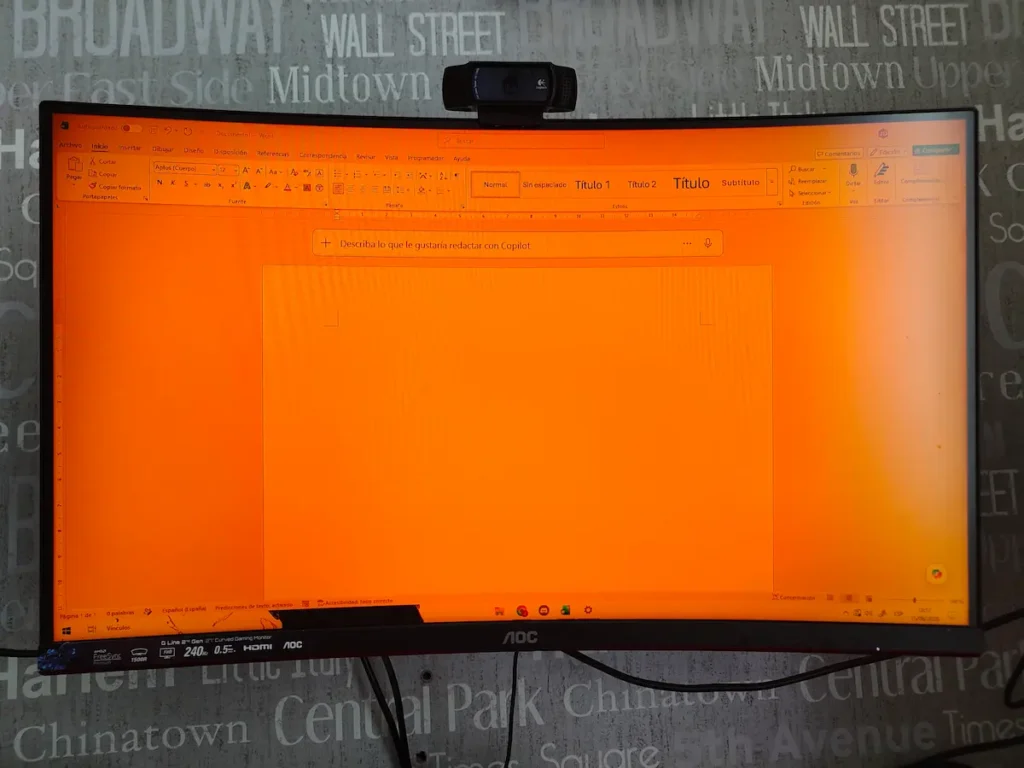
Seguro que estás aquí porque cuando miras a tu monitor parece que estás mirando un documento antiguo o que alguien ha puesto un filtro de sepia a toda tu pantalla. Es frustrante, te molesta y, lo más importante, cuando tu monitor se ve amarillento te hace pensar que tu monitor está muriendo.
Tranquilo, en la mayoría de los casos no es que el monitor esté roto. Casi siempre es una configuración mal ajustada. Vamos a ver por qué ocurre esto y cómo puedes arreglarlo en menos de cinco minutos sin ser un experto.
¿Tu monitor se ve amarillento por culpa del monitor o del sistema?
Lo primero es descartar que el panel tenga un fallo físico. Se puede saber rápidamente abriendo el menú propio del monitor (usando los botones físicos de la pantalla) y mirando si ese menú también se ve amarillento o no.
Si el menú del propio monitor se ve amarillento, es problema de tu monitor, y si el menú del monitor se ve perfecto, el fallo está en tu ordenador.
Comprueba la configuración de Windows: «Luz nocturna»
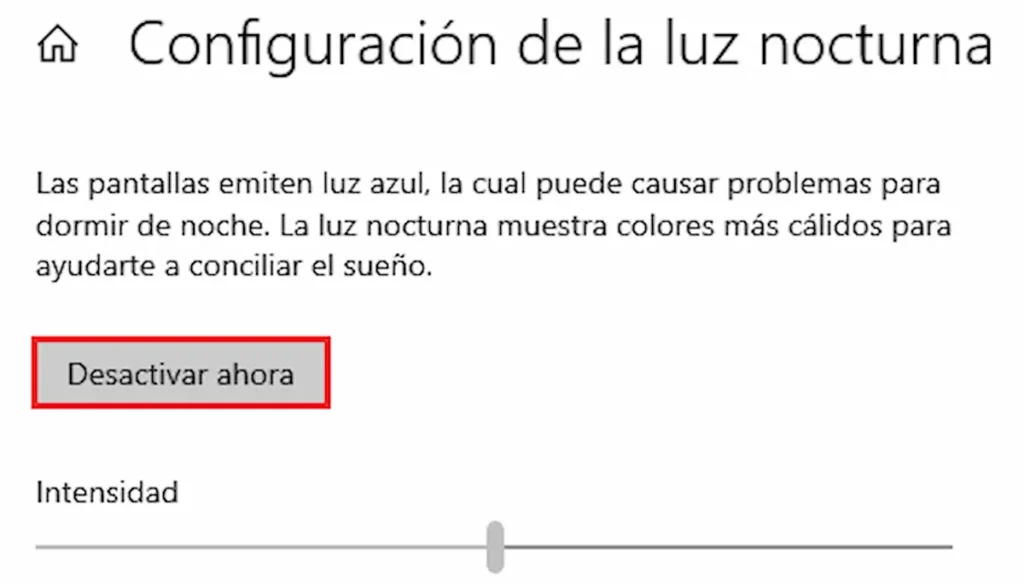
Esta es la causa número uno. Windows tiene una función llamada Luz nocturna diseñada para reducir la luz azul por la noche y que te canses menos. Si esta opción se ha activado por error o se ha quedado «enganchada», el monitor se ve amarillento constantemente.
- Ve a Configuración > Sistema > Pantalla > Configuración de luz noctura.
- Si estuviese activada, dale al botón Desactivar ahora.
- Si ya estaba apagado, intenta activarlo y desactivarlo; a veces el driver de vídeo necesita ese pequeño empujón.
El cable o el puerto: El posible culpable
Aunque parezca una tontería, un cable de vídeo (HDMI o DisplayPort) que no esté bien conectado o que esté dañado puede causar errores en la transmisión de la señal. Si al mover ligeramente el cable notas que el tono amarillento cambia o parpadea, tienes un problema físico en el cable.
En ese caso desconecta el cable de ambos extremos, limpia los puertos y vuelve a conectarlo asegurándote de que hace «clic» o llega hasta el fondo. Si tienes otro cable por casa, prueba a cambiarlo para comprobar si el problema es del cable o del puerto de tu monitor.
Si ya lo has hecho y aún así el monitor se ve amarillento, existe la posibilidad de que lo que está dañado sea el puerto de tu monitor o de tu PC. Si tu monitor y PC tienen varios puertos, prueba a enchufar el cable en otro puerto para ver si el culpable de todo es el puerto de tu monitor o PC.
Calibración del color: El balance de blancos
Si nada de lo anterior correspondía a tu problema, es posible que el balance de blancos esté descompensado. El blanco puro se compone de rojo, verde y azul (RGB). Si tienes demasiada intensidad en el rojo o el verde, el resultado será una pantalla con un tinte amarillento o cálido.
- Ajustes en el monitor: Entra en el menú de configuración de tu monitor y busca «Temperatura de color». Suele venir en modo «Cálido», «Normal» o «Frío». Prueba a cambiarlo a «Frío» o a un modo personalizado donde puedas bajar un poco los niveles de rojo y verde.
- Panel de control de tu tarjeta gráfica: Si usas NVIDIA o AMD, abre su panel de control (clic derecho en el escritorio). Busca la sección de «Color» o «Pantalla». Ahí verás unos deslizadores. Juega con el canal de color de tu monitor se vea bien.
¿Cuándo deberías preocuparte?
Si has probado todo lo anterior y el monitor se ve amarillento incluso con otros dispositivos (como al conectar una consola o un portátil diferente), es muy probable que el panel esté llegando al final de su vida útil o que la retroiluminación esté fallando.
Si el monitor tiene ya muchos años, los componentes internos se degradan y los colores pierden fidelidad. En este caso, no hay ajuste que lo arregle, es simplemente que la pantalla ha dicho «hasta aquí».
Resumen: Checklist rápido
| Qué comprobar | ¿Es grave? | Solución |
| Luz nocturna | No | Quitarla desde Windows |
| Menú OSD del monitor | No | Ajustar Temperatura Color |
| Cable HDMI/DP | Si el problema es el cable no, pero si es el puerto del monitor sí | Cambiar cable o limpiar puerto |
| Error en todas las fuentes | Sí | No tiene solución, posible fallo del panel |
Esperamos que con este análisis logres recuperar la nitidez de tu pantalla. Si después de esto tu monitor se ve amarillento aún, posiblemente es hora de plantearse un cambio de monitor.
¡Nos vemos en el próximo análisis!