
Pocas situaciones son más frustrantes en el uso diario de un ordenador que entrar a una llamada de trabajo crucial, iniciar una partida competitiva con tus compañeros o disponerte a grabar un vídeo, y escuchar la temida advertencia: «No te escucho, te oyes muy lejos». Instintivamente, elevas el tono de voz, acercas el dispositivo a tu boca, revisas que los cables estén bien conectados y, sin embargo, tu micrófono se escucha muy bajo.
Ante este escenario, la reacción de muchos usuarios es dar por hecho que el periférico está averiado y que la única salida es comprar un dispositivo de gama más alta. Los fabricantes de hardware pueden beneficiarse de esta falta de diagnóstico. Sin embargo, en TecHonesto nuestro objetivo no es empujarte a una compra inmediata mediante recomendaciones vacías, sino proporcionarte este análisis para que comprendas qué está ocurriendo realmente en tu equipo y cómo solucionarlo.
El ecosistema de captura de audio en un PC moderno puede presentar problemas debido a su complejidad. El sistema operativo gestiona el sonido a través de distintas capas que pueden interactuar con aplicaciones de terceros (como Discord o navegadores web). Además, los controladores y las aplicaciones de audio de las placas base y los ordenadores portátiles pueden incorporar procesamiento acústico que altera la señal original, y la propia física detrás de la captación de sonido rara vez se explica de forma accesible.
En esta guía exhaustiva, vamos a diseccionar tu problema desde los ajustes de software más básicos en Windows, pasando por la configuración de aplicaciones específicas, hasta llegar a los conflictos de hardware más complejos. Vamos a diagnosticar tu equipo de forma sistemática y precisa para descubrir si tu problema de volumen se resuelve con un ajuste en los menús del sistema, o si realmente te enfrentas a una limitación de diseño físico que requiere un adaptador o un cambio de hardware.
El proceso de diagnóstico: Aísla el problema real antes de tocar nada
Para solucionar un fallo técnico de forma eficiente, primero es indispensable comprender cómo viaja la señal. Cuando hablas, las ondas sonoras impactan contra el diafragma de la cápsula de tu micrófono. Este componente físico genera una señal eléctrica analógica, cuyo nivel depende del tipo de cápsula y de la presión sonora que recibe. Esa señal viaja por el cable hasta llegar a un Conversor Analógico-Digital (ADC), que puede estar integrado en el chip de audio de tu placa base, en una tarjeta de sonido externa USB o dentro del propio micrófono si es digital. Una vez convertida en datos binarios (ceros y unos), Windows recibe la señal digital, permite ajustar su nivel y se la entrega a la aplicación correspondiente.
Si el nivel de la señal es insuficiente en cualquiera de estos eslabones de la cadena, el resultado que escucharán los demás puede ser deficiente. Tu primer objetivo no es modificar ajustes al azar con la esperanza de dar con la tecla, sino aislar qué eslabón exacto está fallando.
Comprobación de hardware y selección de dispositivo de entrada
Puede parecer un paso básico, pero incluso los fallos más tontos son posibles causas de los problemas de audio en PC.
- Revisión física: Asegúrate de que el cable está introducido hasta el fondo. Si tu auricular o micrófono tiene un interruptor o rueda de volumen físico en el cable, comprueba que está en la posición adecuada y mueve la rueda por su recorrido para detectar posibles fallos. Los potenciómetros analógicos pueden acumular polvo o sufrir oxidación en sus contactos, lo que a veces provoca un funcionamiento irregular o afecta al nivel de la señal.
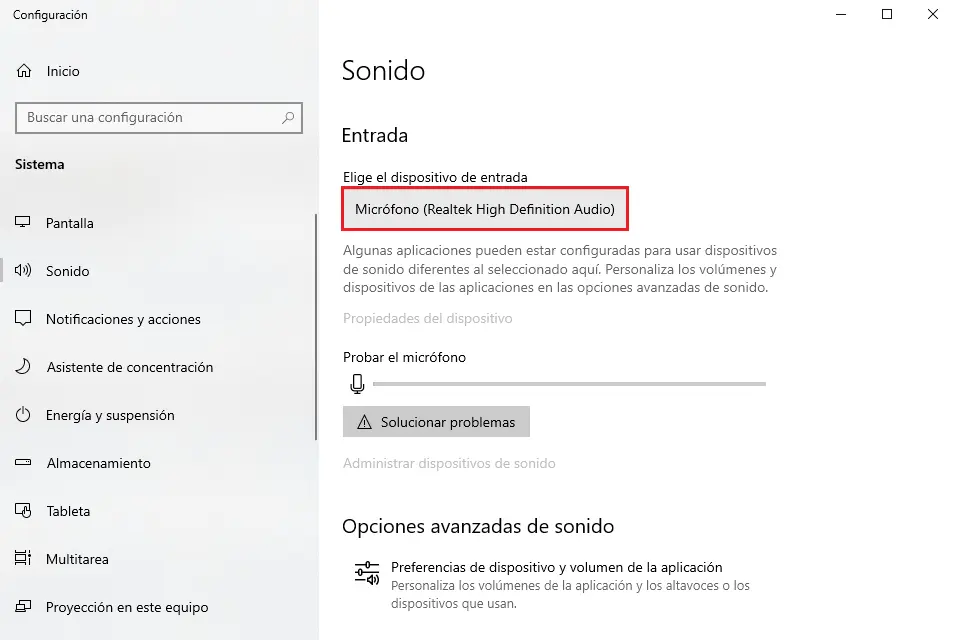
- Selección en el sistema: Al conectar una cámara web por USB, Windows puede configurar su micrófono integrado como dispositivo de comunicación predeterminado, en lugar de utilizar tus auriculares principales. Ve a la barra de tareas, haz clic derecho sobre el icono del altavoz y entra en Configuración de sonido. En el apartado Entrada, asegúrate de que el menú desplegable muestra el nombre exacto de tu micrófono principal.
La prueba de grabación local en un entorno estéril
No confíes únicamente en lo que te dicen otras personas a través de internet para evaluar tu volumen. El volumen al que te escuchan depende de cómo tengan configurados sus propios auriculares, del volumen individual que te hayan asignado en la aplicación o del procesamiento de audio de la plataforma de chat. Necesitas una prueba neutral en tu propio equipo.
- Abre el menú de Inicio de Windows.
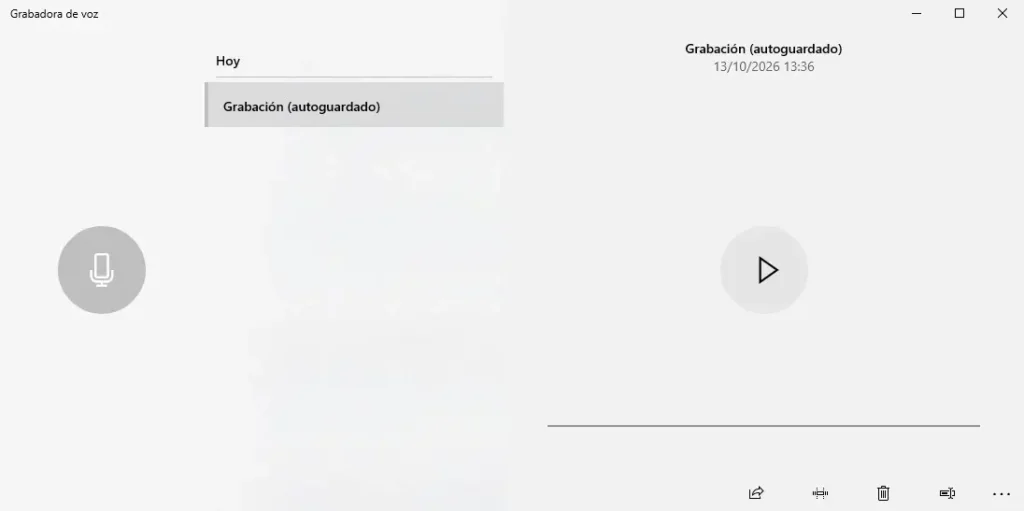
- Busca la herramienta de grabación de audio disponible en tu sistema: Grabadora de sonido en las versiones de Windows 11 que la incluyen o Grabadora de voz en determinadas versiones de Windows 10.
- Colócate a la distancia exacta a la que utilizas el micrófono habitualmente.
- Realiza una grabación de unos diez segundos hablando con tu tono y volumen de voz cotidianos.
- Reproduce el archivo resultante.
Cómo interpretar el resultado de esta prueba:
- Caso A (Grabación nítida y con buen volumen): Si en la grabación local te escuchas fuerte y claro, significa que la señal capturada y la ruta de audio utilizada por la grabadora funcionan adecuadamente para esa prueba. El resultado apunta a un problema en la configuración o la ruta de audio de la aplicación que estás utilizando para comunicarte (como Discord, OBS o el chat de voz de un videojuego). No obstante, la grabación local no permite descartar por completo diferencias entre las rutas de captura utilizadas por cada programa. En este caso, salta directamente a la sección de soluciones en aplicaciones de terceros de esta guía.
- Caso B (Grabación muy baja, similar a un susurro): Si el micrófono se escucha muy bajo en la grabación local, el problema podría encontrarse en la configuración del sistema operativo, en los controladores, en la conexión o en una limitación física del propio periférico.
- Caso C (Grabación baja y con fuerte ruido estático, zumbido o cortes): Este resultado indica que conviene investigar tanto la ruta física como la de software. Entre las posibles causas están un cable o conector defectuoso, una ganancia excesiva, el ruido propio de la entrada de audio, problemas de alimentación, interferencias o fallos de controladores. La grabación por sí sola no permite identificar cuál de ellas es responsable.
Con este primer diagnóstico, procederemos a aplicar las soluciones correspondientes.
Soluciones nativas en Windows 10 y Windows 11: La capa del sistema operativo
Microsoft ha rediseñado los menús de configuración en las versiones recientes de Windows para hacerlos más accesibles visualmente. Algunas opciones avanzadas siguen estando en los menús clásicos, aunque su disponibilidad depende del dispositivo y de sus controladores. Si tu micrófono se escucha muy bajo de forma general, aquí es donde debes empezar.
Privacidad y Permisos: Desmintiendo el mito del volumen
Es frecuente encontrar foros que sugieren revisar los permisos de privacidad para solucionar problemas de volumen. Es importante ser precisos: los ajustes de privacidad de Windows controlan si las aplicaciones pueden acceder al dispositivo de captura, no cuánto se amplifica la señal.
Si una aplicación (o el sistema entero) tiene el acceso denegado, el micrófono no bajará simplemente su volumen; la aplicación no podrá recibir audio a través de esa vía. Por tanto, si tu problema es que te escuchas bajo pero te siguen escuchando, los permisos de privacidad no suelen ser los causantes. No obstante, conviene asegurarse de que la opción «Permitir que las aplicaciones de escritorio accedan al micrófono» esté activada para evitar bloqueos de acceso.
El panel de control clásico (mmsys.cpl) y la amplificación digital
Las barras de volumen que se encuentran en el panel de configuración moderno (Sistema > Sonido) no siempre muestran todas las opciones disponibles para ajustar el nivel de la entrada. Para comprobar la configuración del dispositivo, podemos acceder al panel clásico de sonido.
- Pulsa simultáneamente la tecla Windows + R para abrir el cuadro de diálogo Ejecutar.
- Escribe el comando exacto
mmsys.cply pulsa Enter. Se abrirá la ventana clásica de propiedades de Sonido. - Dirígete a la pestaña Grabar. En esta lista verás los dispositivos de captura reconocidos. Habla frente al micrófono y localiza cuál de ellos muestra movimiento en las barras verdes laterales.
- Haz clic derecho sobre ese dispositivo activo y selecciona Propiedades.
- Navega hasta la pestaña Niveles.
Aquí encontrarás el control de nivel de entrada del dispositivo, si el controlador lo ofrece. Puede aparecer como un control deslizante de 0 a 100. Comprueba su posición y, si tu micrófono se escucha bajo, prueba a aumentarlo.
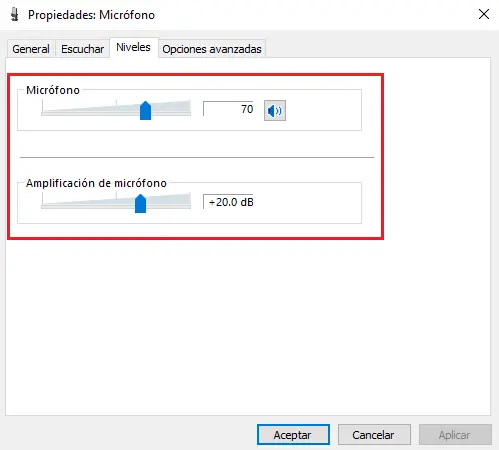
Si estás utilizando un micrófono conectado mediante un conector analógico (Jack de 3,5 mm) a la placa base, es posible que debajo encuentres un segundo control llamado Amplificación de micrófono (Microphone Boost), que suele expresarse en decibelios (dB) y puede ofrecer incrementos como +10 dB, +20 dB o +30 dB. Su disponibilidad y sus valores dependen del hardware y del controlador.
Si el nivel de entrada del micrófono está al 100 % y tu micrófono sigue sonando bajo, puedes probar a subir el control de amplificación del micrófono, si está disponible, a +10 dB o +20 dB.
Sin embargo, debes ser consciente de la realidad técnica: en muchos equipos, este control aumenta la ganancia de la señal capturada. Según el dispositivo y sus controladores, la amplificación puede aplicarse mediante el hardware o mediante procesamiento digital. Si se eleva demasiado, puede aumentar el ruido audible y, en determinadas circunstancias, producir distorsión. Conviene probar incrementos moderados y comprobar el resultado mediante una grabación local para encontrar el equilibrio donde tu voz sea inteligible sin que el ruido de fondo perjudique la calidad de la llamada.
(Nota: Los micrófonos que se conectan por USB integran su propio conversor y no suelen mostrar esta barra de «Amplificación de micrófono» en Windows. La ganancia puede gestionarse desde el propio micrófono, su software o los controles de nivel que exponga el dispositivo al sistema operativo).
El problema oculto de las «Mejoras de Sonido» y el software de los fabricantes
Una de las posibles causas de los problemas de volumen y calidad de micrófono reside en el software de procesamiento de audio. Fabricantes de placas base y ordenadores portátiles (como Asus, MSI, Dell, Lenovo o HP) pueden incluir suites de gestión de audio de marcas como Realtek, Waves MaxxAudio, Nahimic, DTS o Bang & Olufsen.
Estos controladores y aplicaciones pueden ofrecer filtros algorítmicos orientados a mejorar la experiencia en videollamadas, como «Cancelación de eco acústico», «Supresión de ruido» o «Formación de haces (Beamforming)». En teoría, están diseñados para reducir el ruido del teclado o los ventiladores y mejorar la inteligibilidad de la voz. Sin embargo, el resultado depende del algoritmo, del dispositivo y de su configuración. Algunos filtros de reducción de ruido o de actividad vocal pueden atenuar partes de la voz, especialmente si la señal es débil o el procesamiento está mal ajustado. El resultado puede ser un micrófono que se escucha bajo, lejano, entrecortado o con un sonido «metálico», como si estuvieras debajo del agua.
Cómo comprobar si estas mejoras están afectando al audio:
- En la misma ventana de Propiedades del micrófono a la que accedimos en el paso anterior (
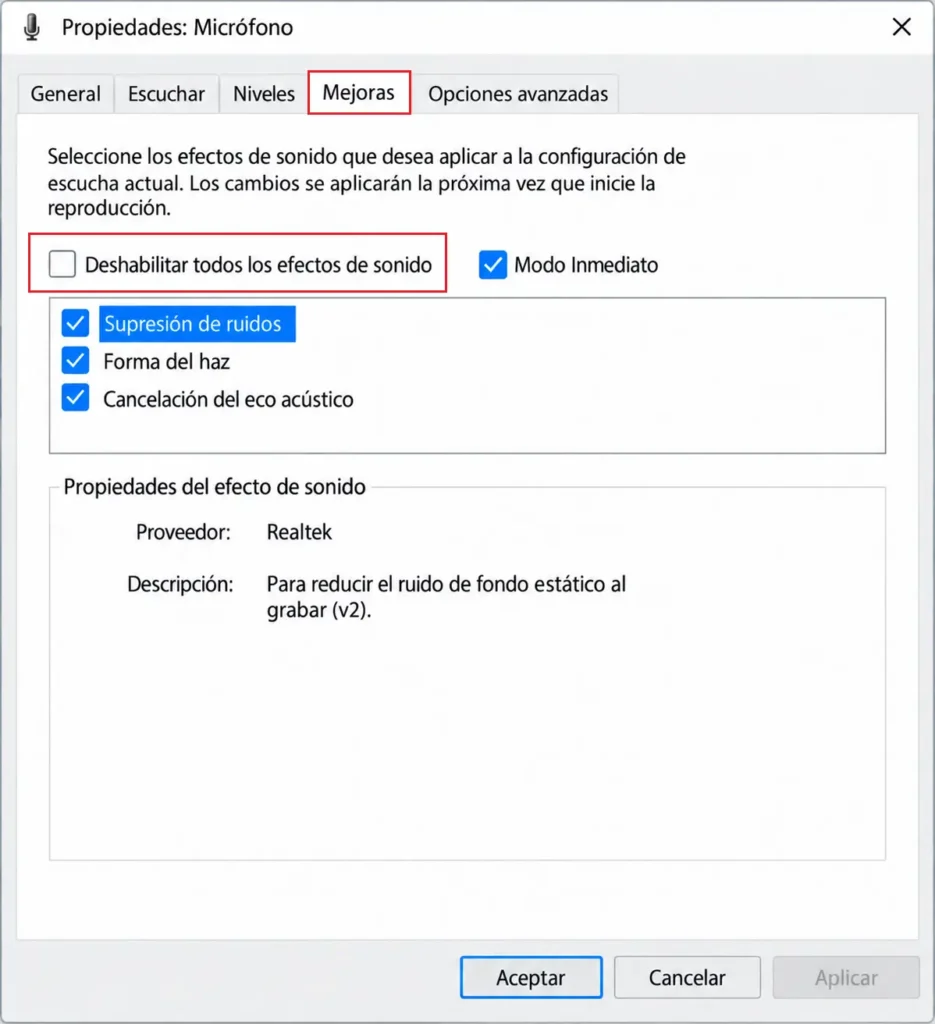
mmsys.cpl), revisa las pestañas superiores. - Busca una pestaña nombrada «Mejoras» o «Efectos personalizados».
- Si la pestaña existe, puedes probar a marcar la casilla «Deshabilitar todas las mejoras» o desactivar los efectos individualmente.
- Aplica los cambios y vuelve a realizar la prueba en la Grabadora de sonidos. Compara ambas grabaciones para comprobar si el volumen o la claridad mejoran. Si no notas cambios o el audio empeora, vuelve a la configuración anterior.
Si no encuentras esta pestaña en Windows, es posible que el control resida en la aplicación del fabricante. Busca en tu menú de Inicio programas como «Realtek Audio Console» o «Centro de comando de audio», accede al apartado del micrófono y prueba a desactivar temporalmente los filtros de supresión de ruido u otros efectos que estén activos. Comprueba el resultado antes de decidir si te conviene mantenerlos desactivados.
Casos específicos: El diagnóstico según tu dispositivo
No todo el hardware interactúa de la misma manera con tu PC. Un micrófono USB no presenta exactamente los mismos posibles problemas que unos auriculares inalámbricos. Aquí desglosamos las comprobaciones específicas según el formato de tu equipo.
Micrófono de auriculares (Jack de 3,5 mm): El conflicto de conectores TRS y TRRS
Si utilizas unos auriculares con micrófono integrado mediante cable analógico y te conectas a un ordenador de sobremesa, un problema de compatibilidad entre conectores puede provocar que el micrófono no funcione correctamente o que el micrófono se escuche muy bajo debido a una señal débil. En algunas configuraciones también pueden aparecer distorsión o interferencias.
Debes fijarte en la clavija metálica de 3,5 mm de tus auriculares. Observa las bandas de plástico (normalmente de color negro, blanco o verde) que separan el metal:
- Si la clavija tiene dos bandas de plástico, está dividida en tres secciones metálicas. Se trata de un conector TRS (Tip, Ring, Sleeve). Puede transmitir audio estéreo o una señal de micrófono, según el cableado y la función para la que esté diseñado, pero no suele transportar audio estéreo y señal de micrófono por separado a través de los contactos habituales de un único conector TRS.
- Si la clavija tiene tres bandas de plástico, se divide en cuatro zonas. Es un conector TRRS (Tip, Ring, Ring, Sleeve). Se utiliza en muchos smartphones, auriculares y ordenadores portátiles compatibles; con la asignación de contactos habitual para auriculares con micrófono, un único cable puede transportar el canal izquierdo, el derecho, la señal del micrófono y una toma de tierra común.
En muchas torres de PC de sobremesa, las entradas de audio están separadas. Tanto las placas base traseras como los paneles frontales de las cajas suelen utilizar puertos independientes (generalmente, uno rosa para la entrada de micrófono y uno verde para la salida de auriculares). Es habitual que estos puertos estén diseñados para conectores TRS, aunque la configuración concreta depende del equipo.
Si conectas directamente tu cable único TRRS a la entrada rosa del micrófono de un ordenador de sobremesa, los contactos de la clavija y del puerto pueden no coincidir correctamente. Esto se debe a que la entrada puede no estar diseñada para recibir el cableado combinado de auriculares y micrófono. Por otra parte, los estándares de asignación de contactos CTIA y OMTP difieren en la posición de la toma de tierra y del contacto del micrófono en conectores TRRS. Esa diferencia puede causar incompatibilidades entre dispositivos y adaptadores que no utilicen la misma distribución. El resultado depende de la combinación concreta de clavija, puerto y cableado, y puede ir desde que el micrófono no funcione hasta que la señal sea defectuosa.
Solución directa: Si te encuentras en este escenario (auriculares de cable único TRRS y PC de sobremesa con puertos separados), normalmente necesitas interponer un cable divisor (splitter en Y) diseñado para auriculares con micrófono. Este adaptador convierte la conexión TRRS hembra en dos conectores separados: uno para el micrófono y otro para los auriculares, habitualmente con conectores TRS macho. Comprueba que el divisor sea compatible con el cableado de tus auriculares, especialmente con el estándar CTIA u OMTP cuando corresponda. Verifica que el divisor sea para auriculares con micrófono y no un adaptador diseñado únicamente para separar canales de audio.
Auriculares Bluetooth: El sacrificio del perfil Hands-Free (HFP)
Si utilizas auriculares inalámbricos por Bluetooth (como los de marcas como Sony, Bose o modelos genéricos tipo true wireless) y notas que el audio se degrada o tu micrófono se escucha muy bajo o suena comprimido o plano al abrir un canal de voz, una causa habitual es el cambio al perfil de comunicación HFP del Bluetooth clásico. En el Bluetooth clásico, el cambio de un perfil de reproducción como A2DP a un perfil de comunicación suele implicar una reducción de la calidad de audio para permitir la transmisión simultánea del micrófono y la reproducción.
Sin embargo, el resultado no es idéntico en todos los casos y depende de los auriculares, del adaptador Bluetooth, de los controladores, del sistema operativo y de los perfiles compatibles. Los dispositivos compatibles con Bluetooth LE Audio pueden mejorar la calidad del audio cuando se utiliza el micrófono. Sin embargo, mantener la reproducción estéreo mientras se usa el micrófono requiere compatibilidad tanto de los auriculares como del ordenador, el sistema operativo y sus controladores. Si no se cumplen esos requisitos, la reproducción puede seguir siendo mono. Antes de dar por sentado que es un fallo y comprar otro dispositivo, comprueba qué perfil y qué formato de audio está utilizando tu equipo. Si las limitaciones reales de tu hardware actual justifican el cambio, un micrófono externo dedicado suele ser una alternativa sencilla. También puedes valorar unos auriculares que operen por radiofrecuencia (RF) de 2,4 GHz con su propio receptor USB, aunque su calidad de micrófono depende igualmente del modelo y no está garantizado que superen a unos buenos auriculares Bluetooth.
Micrófonos USB: Puertos, integridad de señal y ganancia física
Los micrófonos USB (como el HyperX Quadcast, Elgato Wave, Blue Yeti o Razer Seiren) operan de manera diferente. Integran su propia electrónica y conversor analógico-digital (ADC), por lo que normalmente no utilizan la entrada analógica de micrófono de tu placa base.
- Ganancia física: Revisa minuciosamente el cuerpo del micrófono. Muchos integran un dial o botón etiquetado como «Gain» (Ganancia). A diferencia del volumen de Windows, este control ajusta la ganancia según el diseño del dispositivo y puede actuar sobre distintas etapas de su circuito interno. Conviene consultar el manual de tu modelo concreto para entender cómo funciona. Si está al mínimo, la señal que recibe Windows puede ser insuficiente y hacer que el micrófono se escuche muy bajo incluso con el volumen del sistema al máximo. Ajusta esta rueda a niveles moderados y realiza una grabación de prueba.
- El problema de los puertos frontales y los concentradores (hubs): Si tu micrófono USB presenta cortes, chasquidos, desconexiones o un comportamiento errático, prueba a conectarlo directamente a un puerto USB trasero de la placa base, sin utilizar hubs ni alargadores. Así podrás comprobar si el problema está relacionado con el puerto, el cableado frontal, el concentrador o la alimentación.
Micrófono integrado en portátiles: Polvo y software
Los diminutos micrófonos integrados en los marcos de pantalla o en el reposamuñecas de los portátiles tienen limitaciones físicas relacionadas con su tamaño y diseño. Si tu micrófono se escucha bajo, realiza dos comprobaciones:
- Físicamente, verifica que los pequeños orificios no estén obstruidos por polvo, pelusas o pegatinas de privacidad mal colocadas.
- Los micrófonos integrados pueden verse afectados por el procesamiento de audio mencionado anteriormente (sección de Mejoras de Sonido). Revisa los paneles de control de la marca de tu portátil para comprobar si hay filtros de supresión de ruido ambiental activos. Desactívalos temporalmente para comparar el resultado, si es necesario.
Soluciones en aplicaciones de terceros: Discord, Juegos y OBS
Si las pruebas de Windows fueron satisfactorias pero tus compañeros de equipo o audiencia no pueden escucharte, el problema podría residir en el software que gestiona la transmisión de esa señal a través de internet.
Ajustes críticos en Discord si tu micrófono se escucha muy bajo
Si el micrófono se escucha muy bajo en Discord, aunque funciona correctamente en otras aplicaciones, conviene revisar las opciones de procesamiento de audio para intentar mejorar la claridad de la voz. Algunas configuraciones pueden afectar a la señal capturada, por lo que conviene comprobarlas si el micrófono funciona correctamente fuera de la aplicación. Entra en los Ajustes de usuario (el icono de engranaje) y ve a Voz y vídeo.
- Volumen de entrada: Este es el control más evidente. Si en llamada tu micrófono se escucha muy bajo, ajusta el nivel de entrada que Discord utiliza para transmitir tu voz y comprueba que no esté demasiado bajo. Si el control está disponible, prueba a situarlo cerca del 100 % y verifica el resultado.
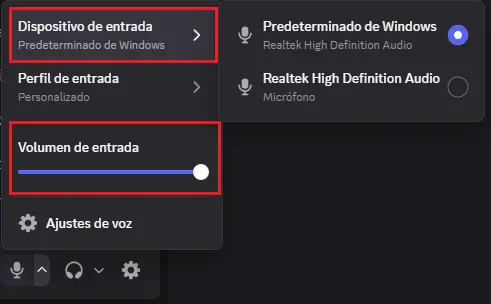
- Sensibilidad de entrada (La verdadera culpable): Esta función determina el umbral de activación por voz. Por defecto, la opción «Determinar automáticamente la sensibilidad de entrada» puede estar activada. El algoritmo intenta distinguir la voz del ruido de fondo (como un teclado). Si hablas bajo o te alejas del micrófono, Discord puede mantener el canal cerrado durante algunos momentos, cortando el principio o el final de tus frases, lo que da la sensación de que te escuchas entrecortado.
- Supresión de ruido (Krisp): Discord integra una herramienta de procesamiento basada en aprendizaje automático llamada Krisp, diseñada para reducir el ruido de fondo, como el de un aspirador o un teclado. En determinadas condiciones, el procesamiento de reducción de ruido puede afectar a la voz, especialmente si la señal es débil o difícil de distinguir del ruido ambiental. El resultado puede ser un sonido metálico o una voz atenuada. Haz pruebas desactivando Krisp o cambiando la configuración de supresión de ruido disponible para verificar si el procesamiento está afectando al volumen o a la claridad.
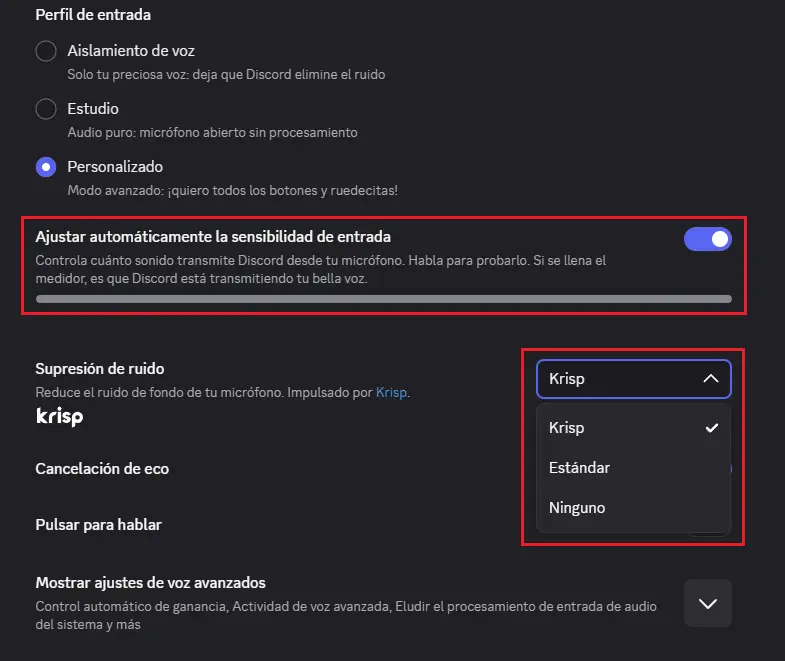
Primero desactiva la opción automática y ajusta manualmente el umbral. Verás un medidor que reacciona a tu voz y un control deslizante que marca el nivel a partir del cual se activa la transmisión. Habla de forma natural y ajusta el umbral para que tu voz lo supere con facilidad, pero el ruido ambiental habitual no active continuamente el micrófono. Ten en cuenta que ajustar este umbral puede evitar que se corten palabras o frases, pero no aumenta por sí mismo el nivel de volumen de la señal capturada. Si el problema sigue existiendo, entonces prueba cambiar la supresión de ruido a «Estándar». Si esto sigue fallando, entonces desactiva la supresión de ruido de Discord.

El audio en los videojuegos (Steam)
Algunos juegos competitivos, como Counter-Strike 2, ofrecen opciones de voz propias; otros utilizan sistemas de voz o ajustes vinculados a plataformas como Steam. La ruta de captura depende del juego y de su configuración.
Si el micrófono funciona bien en Discord pero suena bajo en el juego, revisa primero los ajustes de voz del propio juego y comprueba qué dispositivo de entrada está seleccionado. Si el juego utiliza el sistema de voz de Steam o permite configurarlo desde él, abre tu lista de amigos de Steam, haz clic en el icono de engranaje (Ajustes) y navega a la pestaña de Voz. Si allí aparecen controles de entrada, verifica el nivel y realiza una prueba de micrófono para confirmar el resultado.
Herramientas de grabación y streaming: Los filtros de OBS Studio
Si tu micrófono se escucha muy bajo exclusivamente al grabar un vídeo o al emitir en directo, puedes utilizar el procesamiento interno de OBS Studio para ajustar la señal. Es fundamental aclarar que los filtros que apliques en OBS solo afectarán al audio que se graba o se emite a través de ese programa; no modificarán en absoluto el volumen que tus amigos escuchan en Discord.
Antes de nada, asegúrate de que la barra de volumen de tu micrófono esté al máximo. Si es el caso, sigue adelante.
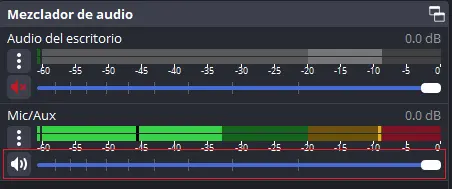
Para potenciar el sonido de tu micrófono en OBS tendrás que hacer lo siguiente:
- En el Mezclador de audio, localiza la fuente de tu micrófono, haz clic en los tres puntos y selecciona «Filtros».
- Añade un filtro de Ganancia (Gain). Este filtro aplicará un aumento digital de nivel a la señal. Súbelo de forma conservadora (por ejemplo, +4 dB o +6 dB) y observa los medidores de nivel mientras hablas con tu volumen habitual. Evita que los picos lleguen a 0 dBFS o provoquen saturación (clipping). La zona amarilla puede servir como referencia visual, pero los colores y los niveles concretos no garantizan por sí solos que el audio sea adecuado.
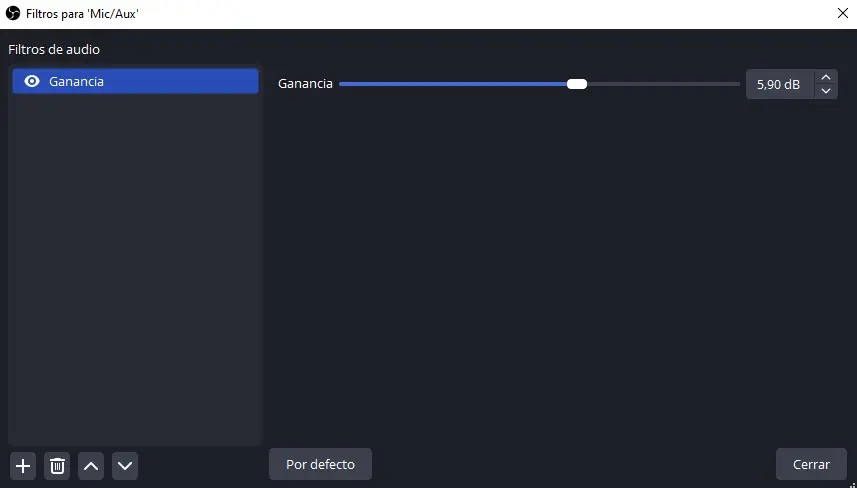
- Si quieres resultados más controlados, añade también un filtro de Compresor. El compresor es una herramienta de procesamiento dinámico que reduce la diferencia (el rango dinámico) entre los sonidos más tenues y los más fuertes cuando la señal supera el umbral establecido. En la práctica, atenúa los picos fuertes para que no resulten ensordecedores. Si se configura con una ganancia de salida o de compensación adecuada, puede ayudar a elevar el nivel medio de la voz sin dejar que los picos aumenten en la misma proporción. Sin embargo, no eleva automáticamente las partes más suaves en todos los ajustes, ni elimina el ruido de fondo. Recuerda ajustar los niveles cuidadosamente y comprobar el resultado mediante una grabación para evitar la saturación, ya que el compresor no garantiza por sí solo un volumen constante sin la configuración correcta.
Posicionamiento, Patrón Polar y Leyes de la Acústica
A veces, el software y el hardware están en perfectas condiciones, pero el problema se debe a la acústica de la habitación o a la forma de colocar el micrófono.
Conoce el Patrón Polar de tu equipo:
Muchos problemas con los micrófonos de escritorio orientados a creadores de contenido pueden estar relacionados con su colocación. Gran parte de estos dispositivos poseen un patrón de captación polar cardioide. Esto significa que su sensibilidad es mayor hacia la parte frontal y menor hacia determinadas direcciones, especialmente la trasera. Esta característica ayuda a reducir la captación de sonidos procedentes de esas direcciones, como el teclado o el monitor, pero no los elimina por completo ni implica una cancelación activa.
Además, debes leer el manual para saber si tu micrófono es de captación frontal (top-address) o de captación lateral (side-address). Micrófonos populares como el Blue Yeti o el HyperX Quadcast son de captación lateral; debes hablarle hacia la zona de captación indicada por el fabricante, normalmente en dirección al cuerpo o al logotipo del dispositivo, y no a la punta superior. Si le hablas desde el ángulo incorrecto, la cápsula no recogerá tu voz adecuadamente y sonarás distante, sin importar cuánto aumentes el volumen en Windows.
En condiciones aproximadas de campo libre, la presión sonora disminuye a medida que la fuente se aleja del receptor. De manera aproximada, cada vez que duplicas la distancia entre tu boca y el micrófono, el nivel de presión sonora puede caer unos 6 decibelios. Esta regla es una aproximación: las reflexiones de las paredes, el mobiliario y otras características de una habitación pueden modificar el resultado real.
Si las instrucciones de tu micrófono recomiendan situarlo a una distancia de 15 a 20 centímetros (aproximadamente un palmo), pero por estética en el escritorio lo colocas al lado del monitor a 60 centímetros de tu rostro, la señal directa de tu voz que llega al diafragma será mucho menor. Ningún programa de software puede recuperar por completo una señal que se captó con un nivel muy bajo sin amplificar también el ruido presente en ella. Si el micrófono se escucha muy bajo porque está demasiado lejos de tu boca, acercarlo es una de las soluciones gratuitas más efectivas.
Preamplificación digital avanzada: Equalizer APO
Existe un escenario en el que puede tener sentido recurrir a herramientas de procesamiento de software: has revisado Discord, comprobado las mejoras de sonido, colocado el micrófono a un palmo de distancia, probado el puerto USB y ajustado el volumen de Windows, pero la opción de «Amplificación de micrófono» o «Boost» no aparece en tu panel de control de sonido, algo habitual con algunos controladores USB o tarjetas integradas. Tu voz sigue teniendo un nivel muy bajo, pero la grabación local confirma que la señal es clara.
Aquí puedes valorar herramientas de terceros, concretamente Equalizer APO, un software de ecualización y procesamiento de audio para Windows gratuito que puede funcionar a nivel del sistema cuando el dispositivo y sus controladores son compatibles.
Equalizer APO no es una aplicación convencional que se limita a procesar el audio dentro de una ventana. Se integra mediante un Objeto de Procesamiento de Audio (APO) en la infraestructura de audio de Windows y puede modificar la señal de los dispositivos compatibles antes de que llegue a otras aplicaciones. Su consumo de recursos suele ser reducido, aunque depende de la configuración y del sistema.
Equalizer APO no es una solución universal. Su funcionamiento depende de que los controladores de tu dispositivo de audio permitan la integración de APO estándar y de que el procesamiento se aplique a la ruta de captura que utilizas. Si empleas controladores incompatibles, interfaces que usan ASIO exclusivo o funciones de hardware que eluden la ruta de audio de Windows, es posible que Equalizer APO no tenga ningún efecto.
Pasos para probar la ganancia con Equalizer APO:
- Durante la instalación, aparecerá una ventana, si te ofrece la opción, selecciona la pestaña Capture devices (Dispositivos de captura) para configurar el micrófono.
- Marca la casilla de verificación correspondiente a tu micrófono y pulsa Aceptar. Si el instalador lo solicita, reinicia el ordenador para aplicar los cambios.
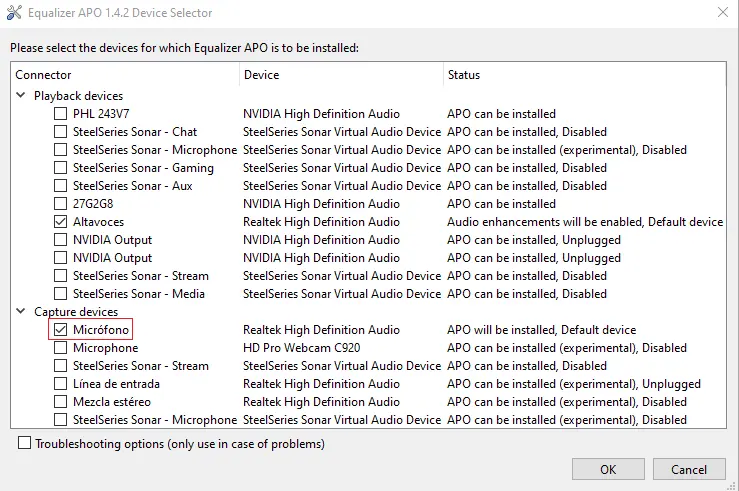
- Tras reiniciar, busca y abre el «Configuration Editor» de Equalizer APO.
- Si el micrófono y su ruta de audio son compatibles, la interfaz te mostrará un panel de edición. Busca un control de ganancia o un módulo de preamplificación que permita aumentar el nivel de la señal.
- Si el control admite valores positivos, prueba con un incremento moderado, como +5 dB, y comprueba el resultado mediante una grabación local. Si no permite aumentar la ganancia, utiliza un filtro de ganancia compatible con la versión instalada, si está disponible. No confundas la atenuación de la señal con su amplificación.
- Advertencia técnica: Esta preamplificación aumenta matemáticamente el nivel de la señal digital. El audio digital tiene un límite superior de 0 dBFS (decibelios a escala completa). Si elevas la ganancia, la voz y el ruido presente en la grabación pueden aumentar juntos. Si los picos superan el nivel máximo representable, puede producirse clipping digital: la forma de onda se recorta y el sonido adquiere una distorsión áspera, estridente o ininteligible. Realiza pruebas de grabación local mientras ajustas Equalizer APO y detente en un nivel en el que tu voz sea clara y los picos no se distorsionen. Si la señal original tiene demasiado ruido o se captó con un nivel insuficiente, subir la ganancia no recuperará los detalles perdidos.
¿Cuándo el fallo es del hardware? Inversiones con sentido
Hemos recorrido un exhaustivo proceso de descarte. Si tras aplicar configuraciones de sistema, revisar aplicaciones, posicionar correctamente el micrófono y probar soluciones de ganancia digital, el resultado sigue siendo un micrófono inaudible o plagado de ruido que hace imposible la comunicación, ha llegado el momento de valorar una limitación o avería física. Antes de comprar nada, conviene confirmar el problema con otras pruebas.
No todo se arregla comprando un micrófono de mayor precio. Debes identificar la pieza exacta que falla en tu cadena para no malgastar el dinero. Analicemos las situaciones más habituales y las compras que pueden estar justificadas en cada una.
Caso 1: La entrada de audio de la placa base puede ser el problema
El escenario: Usas unos auriculares con micrófono analógico (Jack de 3,5 mm) conectados a la torre de tu PC de sobremesa. Con el volumen al máximo y el «Boost» activado en Windows, logras que te escuchen, pero el sonido está acompañado de un persistente y desagradable ruido de «enjambre de abejas», estática constante o interferencias que parecen cambiar cuando mueves el ratón.
El veredicto técnico: El fallo no tiene por qué estar en el micrófono de tus auriculares. Una posible causa es la entrada analógica de la placa base o su circuito de amplificación. También pueden intervenir el cable, el conector, una ganancia excesiva, los controladores o la propia cápsula. Algunas entradas analógicas pueden captar ruido eléctrico del entorno interno del ordenador, pero el ruido por sí solo no demuestra que el conversor analógico-digital (ADC) sea deficiente ni que exista un problema de adaptación de impedancias.
La solución recomendable: No deseches tus auriculares inmediatamente. Una tarjeta de sonido USB externa o un adaptador de audio USB puede ayudar a resolver determinados problemas de ruido o ganancia, aunque no garantiza una mejora en todos los equipos ni soluciona un micrófono defectuoso. Al utilizar una ruta de captura digital distinta, estos dispositivos pueden evitar la entrada analógica integrada que esté causando el problema. Comprueba el resultado antes de invertir en un equipo más caro.
En TecHonesto recomendamos encarecidamente estos:


El precio mostrado es orientativo y puede variar respecto al precio final en Amazon. Haga clic en el enlace para verificar el precio actual y la disponibilidad en tiempo real.
Importante: Elige el adaptador USB en función de cuántos conectores jack tengan tus auriculares: si tienen uno, compra el modelo de un solo jack; si tienen dos (uno para el audio y otro para el micrófono), elige el modelo de doble jack.
Caso 2: El salto a los micrófonos XLR y la necesidad de preamplificación
Los micrófonos que emplean conexiones XLR analógicas y se conectan a interfaces de audio dedicadas introducen nuevas variables eléctricas que pueden resultar en un volumen bajo si no se gestionan correctamente.
- Micrófonos de condensador XLR: Muchos micrófonos de condensador de estudio utilizan una cápsula que requiere polarización eléctrica y circuitos internos que necesitan alimentación. Si conectas un micrófono de este tipo a tu interfaz y no produce sonido o su nivel es extremadamente bajo, consulta su manual y comprueba si requiere alimentación Phantom. Muchos modelos profesionales utilizan 48 V, activados mediante un interruptor o botón etiquetado como «48V» o «Phantom Power». Sin la alimentación requerida, estos modelos pueden no funcionar correctamente. No obstante, los requisitos dependen del diseño concreto del micrófono: no todos los modelos de condensador funcionan exactamente igual.
Aclaración: Los pequeños micrófonos de condensador tipo electret, como muchos de los utilizados en auriculares de 3,5 mm o micrófonos de corbata económicos, también pueden necesitar alimentación, pero suelen utilizar una tensión menor conocida como Plug-in Power. Su disponibilidad y voltaje dependen del dispositivo al que se conectan; no todas las placas base ni todas las grabadoras la proporcionan de la misma forma.
- Micrófonos dinámicos XLR de baja sensibilidad: Modelos reconocidos en la industria, como el Shure SM7B, el Electro-Voice RE20 o el RØDE PodMic, basan su funcionamiento en el movimiento mecánico de una bobina dentro de un campo magnético. Son robustos, pero algunos modelos tienen una sensibilidad relativamente baja y generan una señal de salida pequeña ante una presión sonora determinada.
Para alcanzar niveles adecuados de grabación, pueden necesitar una ganancia considerable. La cantidad exacta depende de la sensibilidad del micrófono, de la distancia, del volumen de voz, del nivel de grabación que se desea obtener y de las características de la interfaz. Algunas interfaces económicas pueden quedarse cortas para determinados micrófonos y usos, mientras que otras pueden ofrecer suficiente ganancia limpia. Si al aumentar mucho la ganancia escuchas un ruido blanco persistente (hiss), puede deberse al ruido propio del preamplificador, a la señal de entrada o a otros elementos de la cadena; no significa necesariamente que el circuito esté funcionando bajo un «estrés» anormal.
La solución recomendable: Si la interfaz no proporciona suficiente ganancia limpia para tu uso, puedes valorar un preamplificador en línea (inline preamp). Dispositivos como el Klark Teknik Mic Booster CM-1 se conectan entre el micrófono y la interfaz y pueden aportar ganancia adicional. Normalmente utilizan la alimentación Phantom de 48 V de la interfaz para alimentar su propia circuitería, por lo que debes comprobar la compatibilidad con tu micrófono antes de elegir uno. Estos dispositivos están pensados principalmente para micrófonos dinámicos o de cinta compatibles con el modelo, no para solucionar la falta de alimentación de un micrófono de condensador. Si tu condensador necesita alimentación Phantom, comprueba primero que la interfaz se la proporciona correctamente. Los preamplificadores en línea pueden ayudar a obtener un nivel adecuado sin depender tanto de la ganancia de la interfaz, aunque no eliminan todo el ruido ni son necesarios en todas las configuraciones. Su utilidad depende de la sensibilidad del micrófono, de la distancia a la que hables, de la interfaz y del ruido de la cadena de audio.

- El amplificador de micrófono dinámico añade ganancia extra a tu sonido
- Preamplificador de alta calidad proporciona hasta +25 dB de ganancia
- Alimentación Phantom sin necesidad de fuente de alimentación externa
El precio mostrado es orientativo y puede variar respecto al precio final en Amazon. Haga clic en el enlace para verificar el precio actual y la disponibilidad en tiempo real.
Caso 3: Avería confirmada del dispositivo
Si tienes tu micrófono conectado a un puerto adecuado, has revisado sus controles físicos y has comprobado que Windows o la aplicación concreta que estés usando no están aplicando filtros reductores, y el audio sigue resultando deficiente o entrecortado, conviene aislar la causa antes de reemplazarlo.
Prueba de confirmación: Conecta ese micrófono a un equipo distinto, si es compatible. Si el comportamiento es idéntico, obtienes un indicio sólido de que el problema podría estar en el propio micrófono. Esto no confirma por sí solo una avería irreversible: también pueden existir limitaciones inherentes al modelo o problemas que se reproduzcan en ambos equipos. Sin embargo, si antes funcionaba bien y ahora no, y has descartado las demás causas razonables, es posible que alguno de sus componentes internos, como la cápsula o el circuito conversor, esté fallando. Ante una avería física confirmada, la tramitación de la garantía o el reemplazo del hardware es la vía lógica a seguir.
Conclusión
Si tu micrófono se escucha muy bajo, necesitas seguir un proceso de diagnóstico metódico. Inicia siempre el diagnóstico acotando el problema con una grabación de audio local. Verifica la integridad física de las conexiones (especialmente la compatibilidad entre conectores TRS y TRRS en equipos de sobremesa) e infórmate sobre las características de tu dispositivo: ¿A qué distancia debo hablar? ¿Hacia qué parte de la rejilla debo dirigirme?
Comprueba si el procesamiento de audio está afectando a la señal y revisa los ajustes de sensibilidad en aplicaciones de terceros como Discord. Cuando estas vías de diagnóstico y configuración se agoten y las pruebas apunten de forma consistente a una limitación de hardware —ya sea por una entrada analógica ruidosa, falta de ganancia limpia con un micrófono profesional o una avería del dispositivo— sabrás dónde puede tener sentido destinar tu presupuesto, valorando soluciones específicas como tarjetas de sonido USB o un nuevo micrófono, dependiendo del fallo.
¡Nos vemos en el próximo análisis!