Estás en mitad de una partida, terminando un informe crucial o simplemente navegando, y de repente, el cursor se congela. Mueves el ratón con desesperación, lo golpeas suavemente contra la alfombrilla (todos lo hemos hecho), pero nada. tu ratón inalámbrico no funciona y la frustración es absoluta.
Hay cientos de tutoriales que te dicen «reinicia el ordenador» como si fuera una solución mágica. En tecHonesto preferimos ir al grano. Tras revisar los problemas más recurrentes en foros de hardware y comunidades de soporte, hemos recopilado las causas reales por las que tu periférico ha decidido dejar de responder y, lo más importante, cómo arreglarlo tú mismo sin tener que ser un técnico.
El culpable número uno: La gestión de energía y la batería
No busques fallos catastróficos de software si lo más básico está fallando. Cuando un ratón inalámbrico no funciona, la mayoría de las veces el problema está en cómo recibe la energía.
Pilas gastadas o baterías degradadas
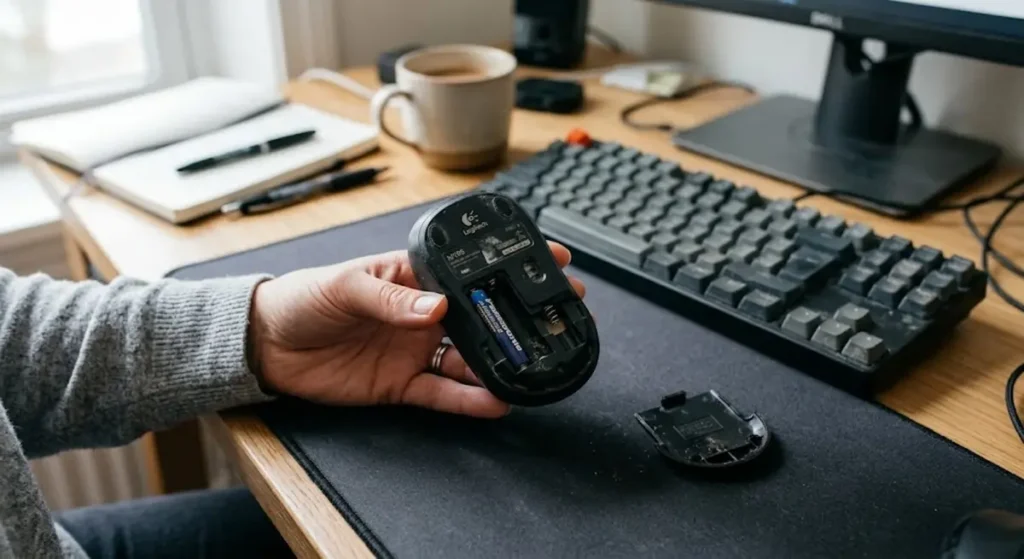
Parece obvio, pero no lo es tanto. Muchos ratones no avisan de forma clara cuando se están quedando sin energía; simplemente empiezan a dar tirones o se apagan por completo. Si usas un ratón con pilas AA o AAA, cámbialas por unas nuevas (no unas usadas que encuentres en el cajón de la cocina). Si tu ratón es de batería recargable, conéctalo directamente al cable.
Nota: Algunos modelos de gama alta entran en un «modo de protección» cuando la batería baja del 10%, reduciendo drásticamente su tasa de sondeo (la velocidad con la que envían datos al PC). Esto se traduce en que el cursor se mueve a saltos, o que directamente no funcione, dando la sensación de que el dispositivo se ha roto.
El puerto USB ha «apagado» tu receptor
Windows y macOS tienen una función llamada «Suspensión selectiva de USB». Para ahorrar energía, el sistema operativo decide de forma autónoma apagar los puertos USB que considera que no se están usando. El problema es que a veces se equivoca y apaga el receptor de tu ratón.
Cómo solucionarlo en Windows:
- Haz clic derecho en el menú de Inicio (el icono de Windows que está en la barra de tareas) y selecciona Administrador de dispositivos.
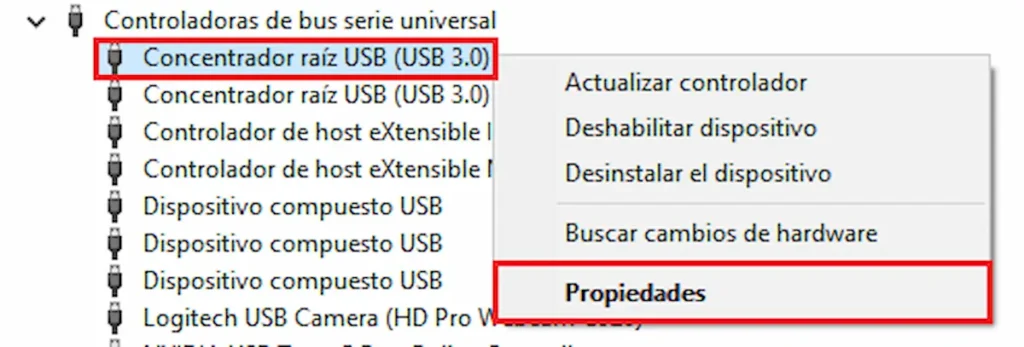
- Despliega la sección Controladoras de bus serie universal.
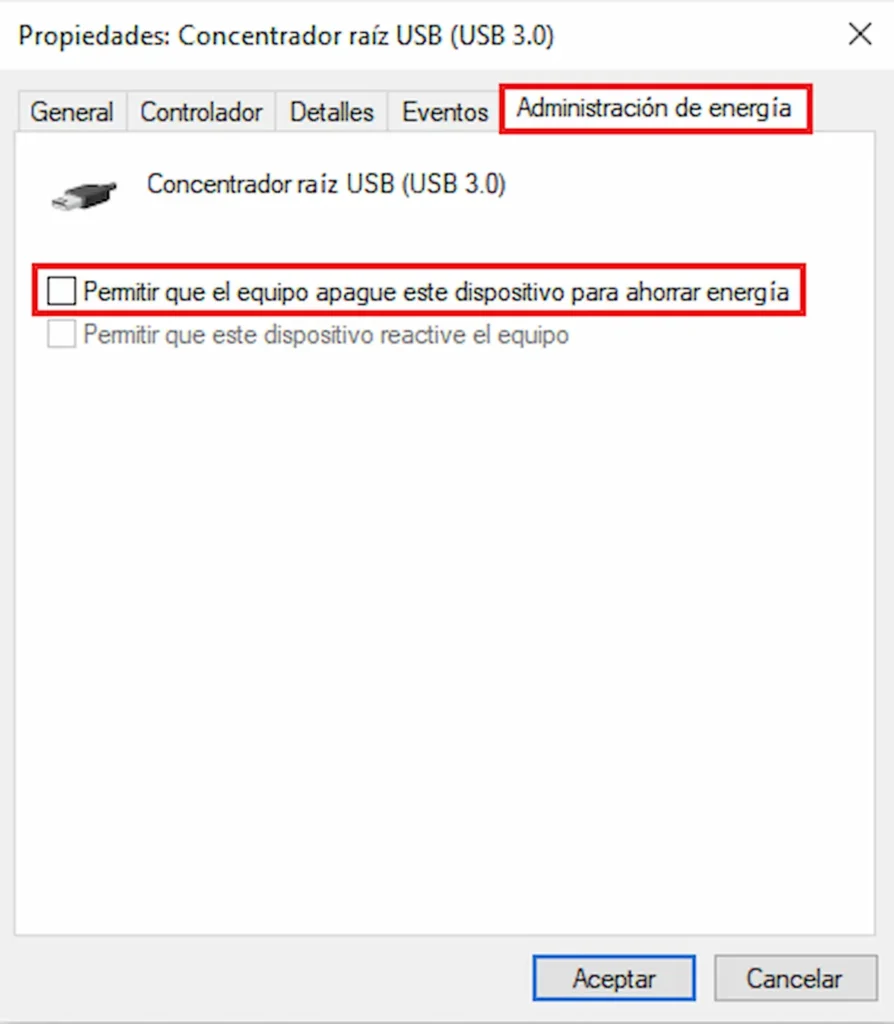
- Haz clic derecho en «Concentrador raíz USB (USB 3.0) y haz clic en Propiedades.
- (Si te aparece más de un «Concentrador raíz USB (USB 3.0) repite el proceso).
- Ve a la pestaña Administración de energía y desmarca la casilla «Permitir que el equipo apague este dispositivo para ahorrar energía».
Problemas de conexión: Interferencias y el receptor USB
Los ratones inalámbricos funcionan principalmente en la banda de 2.4 GHz, la misma frecuencia exacta que utiliza el Wi-Fi de tu casa, el Bluetooth de tus auriculares e incluso el microondas.
Saturación del espectro inalámbrico
Si tienes el router Wi-Fi pegado a tu setup, o si tienes conectados varios periféricos inalámbricos a la vez, es muy probable que la señal se corte. Esto hace que sientas que el ratón inalámbrico no funciona, ya que seguramente tengas cortes intermitentes.
La solución: No conectes el pequeño receptor USB (dongle) en la parte trasera de la torre del ordenador. La propia caja de metal del PC bloquea la señal, así que conéctalo en un puerto frontal de la caja del ordenador o, mejor aún, utiliza el cable extensor que la mayoría de marcas incluyen en la caja para dejar el receptor a pocos centímetros del ratón.
Si tu torre del ordenador está muy lejos de tu ratón y no tienes ningún cable extensor, te recomendamos encarecidamente el siguiente cable extensor, además tiene diversas longitudes, que van desde los 0.5 metros a los 5 metros:

- [ Cable Alargador USB 3.0 ] UGREEN cable usb macho a hembra esta diseñado para extender la conexión entre TV / PC / Laptop y p…
- [ Alta Velocidad de 5Gbps ] Este cable prolongador usb 3.0 admite una transferencia de datos hasta 5 Gbps, 10 veces más rápido…
- [ Proteger Sus Dispositivos ] Este cable extension USB es ideal para extender su dispositivo a una ubicación más conveniente y…
El precio mostrado es orientativo y puede variar respecto al precio final en Amazon. Haga clic en el enlace para verificar el precio actual y la disponibilidad en tiempo real.
El receptor en el puerto USB incorrecto (USB 3.0 vs USB 2.0)
Este es un fallo técnico documentado que pocas marcas admiten en sus manuales: los puertos USB 3.0 (los de color azul) y sus dispositivos conectados —como un disco duro externo— generan interferencias de radiofrecuencia en la banda de 2.4 GHz mientras transmiten datos. Al funcionar en la misma frecuencia que tu ratón inalámbrico, este «ruido» electrónico puede bloquear la señal de tu ratón. Si conectas el receptor de tu ratón justo al lado de un puerto USB 3.0 en uso, el ratón puede que deje de responder o que vaya lento.
Para solucionarlo, aleja el dongle de tu ratón de los puertos azules y conéctalo en un puerto USB 2.0, ya que son los más «limpios» (los de color negro de toda la vida), o utiliza un cable extensor USB para separar el dongle de cualquier disco duro o puerto USB 3.0, como el que te hemos recomendado un poco más arriba.
Fallos de Software: Drivers y emparejamiento bloqueado
Si el ratón tiene energía y el receptor está bien ubicado, el problema se encuentra en la comunicación digital entre el periférico y tu sistema operativo.
Controladores genéricos corruptos
A veces, el controlador de tu ratón puede que no se haya actualizado, y como consecuencia, tu ratón inalámbrico no funciona. Para solucionarlo, ve al Administrador de dispositivos, despliega Mouse y otros dispositivos señaladores, haz clic derecho sobre tu ratón y selecciona Actualizar controlador. Aunque tengas un único ratón, puede que te aparezcan varios, no te preocupes y actualiza todos.
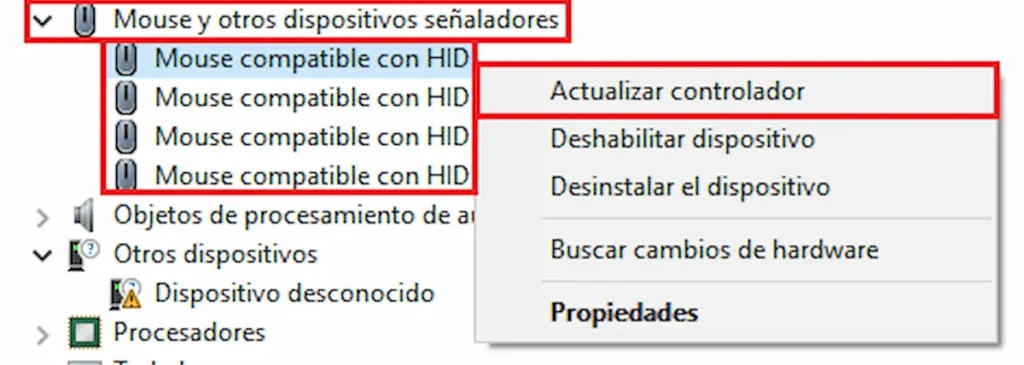
Si ya estaban actualizados o los has actualizado y tu ratón inalámbrico aún no funciona, es posible que los controladores de Windows no sean suficientes. Prueba a instalar los controladores de tu ratón desde la propia página web del fabricante de tu ratón.
Pérdida de sincronización de fábrica
Los ratones inalámbricos y sus receptores vienen emparejados de fábrica con un código único. En ocasiones, por una bajada de tensión o un apagón, esa sincronización se rompe. Tu PC detecta el USB, el ratón tiene luces, pero no se pueden comunicar correctamente entre sí.
- Solución: Tendrás que descargar el software específico de la marca (Logitech G Hub, Razer Synapse, Corsair iCUE, etc.) y buscar la herramienta de «Utilidad de emparejamiento» para volver a vincular el ratón con su receptor.
Tabla de diagnóstico rápido si tu ratón inalámbrico no funciona
| Síntoma exacto | Causa más probable | Solución inmediata |
| El ratón tiene luces pero el cursor no se mueve en absoluto. | Pérdida de sincronización con el receptor USB. | Reemparejar mediante el software oficial de la marca. |
| El cursor se mueve a saltos o se congela cada pocos segundos. | Interferencias en la banda 2.4 GHz o puerto USB 3.0. | Cambiar el receptor a un puerto USB 2.0 frontal. |
| El ratón se apaga por completo. | Suspensión selectiva de energía de Windows activa. | Desactivar el ahorro de energía del USB en el Administrador de dispositivos. |
| El clic funciona pero el sensor óptico no responde. | Suciedad en la lente del sensor o superficie inadecuada. | Limpiar el sensor con un bastoncillo e intentar usar alfombrilla. |
Cuando un ratón inalámbrico no funciona, la mayoría de las veces se debe a un conflicto menor y se suele solucionar en cinco minutos sin gastar un céntimo. Sin embargo, los periféricos no son eternos. Si tras cambiar las pilas, mover el receptor de puerto y reinstalar el software el ratón sigue muerto, es muy probable que el emisor interno de hardware haya fallado o que la batería integrada haya llegado al fin de su vida útil.
¡Nos vemos en el próximo análisis!