
Estás con tu ordenador tranquilamente, intentando usar la tecla Windows, y nada, tu tecla Windows no funciona y no hay manera de hacerla funcionar, tu ordenador la ignora por completo. Es una de las averías de software (normalmente) más molestas porque rompe totalmente el ritmo de trabajo.
Muchos te dirán que te compres un teclado nuevo a la primera de cambio, pero la realidad es que en el 90% de los casos el problema es de configuración, un bloqueo accidental o un fallo de software. No te preocupes, no necesitas gastar dinero en un nuevo teclado. Vamos a desgranar las razones por las que tu tecla Windows no funciona y cómo reactivarlo paso a paso.
Las causas principales por las que la tecla Windows no funciona
Para solucionar el problema, primero hay que entender qué lo está provocando. Estas son las razones más comunes por las que tu tecla Windows no funciona:
Tu teclado ha «desactivado» la tecla Windows
Esta es la causa estrella. Muchos teclados modernos (especialmente los mecánicos o los enfocados a videojuegos) incluyen una función física para desactivar la tecla Windows. Esto se hace para evitar que, si la pulsas por error mientras juegas, se abra el menú de inicio y se minimice la pantalla. Si la has activado sin darte cuenta, la tecla parecerá muerta, pero el teclado está perfectamente sano.
Solución: Cómo desactivar el bloqueo de la tecla Windows (La combinación mágica)
Revisa tu teclado. Primero tienes que buscar una tecla que se llame Fn (Función).
- Nota: En algunos teclados, la tecla Fn es una tecla con el icono de la marca de tu teclado.
Una vez que hayas encontrado la tecla Fn, tienes que buscar una de estas teclas (depende de tu teclado tendrás una u otra):
- Una tecla que tenga el logo de Windows con un candado al lado.
- Una tecla que tenga un candado con una «W».
- Si no tienes ninguna de esas dos, entonces usarás tu tecla Windows normal, es decir, la que estás intentando usar ahora pero no te funciona.
Una vez localizadas las teclas Fn y la tecla Windows, tendrás que hacer lo siguiente:
- Pulsa la combinación de teclas Fn + Tecla Windows.
- Prueba de nuevo. Si vuelve a funcionar, simplemente habías bloqueado el teclado por accidente.
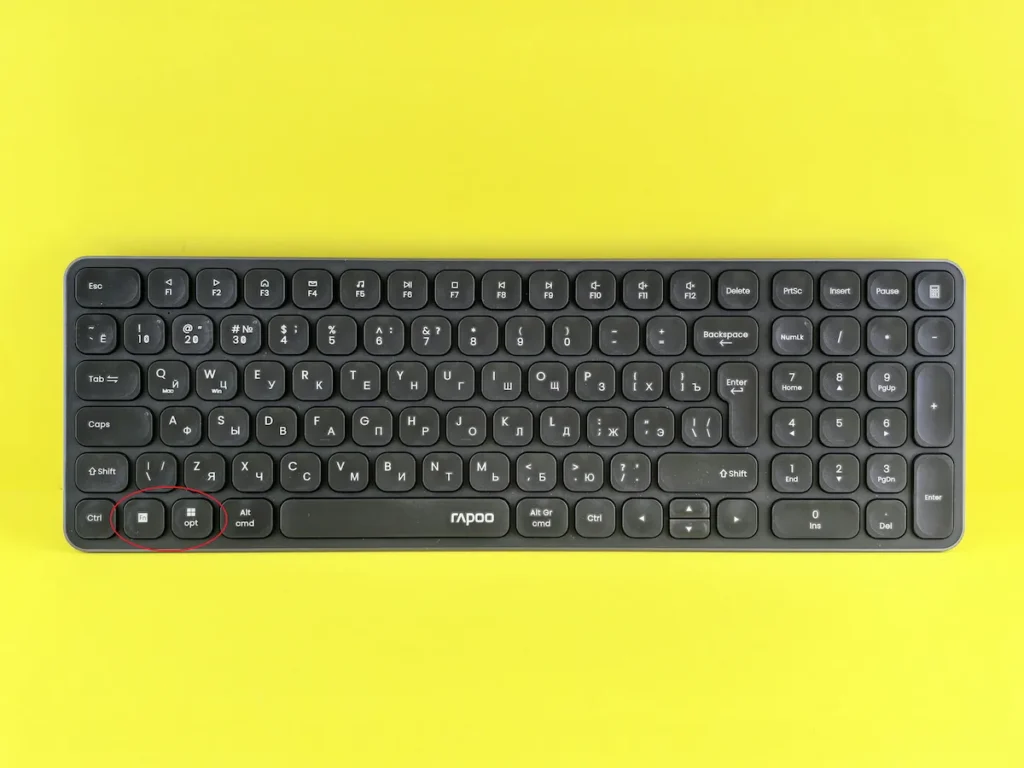
En el ejemplo de esta imagen, se usaría la combinación de teclas Fn + la tecla de Windows normal, ya que no hay una tecla que tenga el logo de Windows con un candado, o una tecla con un candado con una «W».
Si esta combinación de teclas no te ha funciondo, te interesa saber que en algunos teclados específicos (como Logitech o Corsair), hay un botón físico dedicado con un icono de un joystick o la palabra «Game». Púlsalo y prueba si ya te funciona la tecla de Windows.
Fallo en el Explorador de Windows
El explorador no es solo la ventana donde ves tus carpetas; es el proceso que gestiona toda la interfaz gráfica de tu sistema, incluyendo la barra de tareas y el menú de inicio. Si este proceso se queda «congelado», como consecuencia, tu tecla Windows no funciona.
Solución: Reiniciar el proceso Explorer.exe
Si el problema es de software interno, reiniciar el explorador suele ser un remedio infalible y rápido.
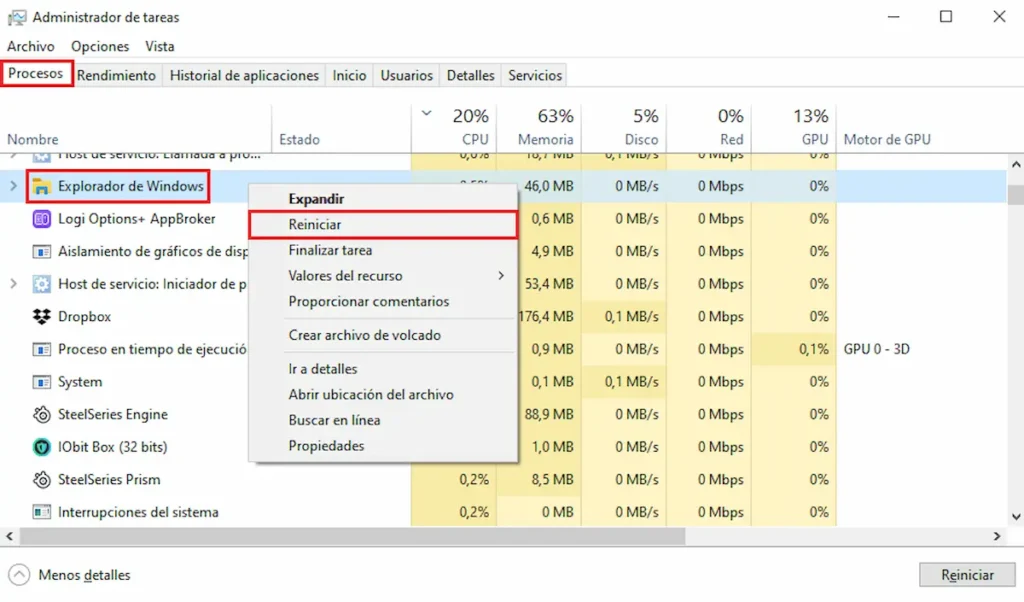
- Pulsa la combinación Ctrl + Shift + Esc para abrir el Administrador de Tareas.
- En la pestaña de «Procesos», busca uno llamado Explorador de Windows.
- Haz clic derecho sobre él y selecciona Reiniciar. La pantalla parpadeará un segundo; no te asustes, es normal. Tras esto, comprueba la tecla Windows.
Controladores (Drivers) corruptos o desactualizados
Los drivers son el software interno que traduce lo que haces físicamente en el teclado para que el sistema operativo lo entienda. Si estos drivers están corruptos, puede ser el motivo por el cual la tecla Windows no funciona.
Solución: Actualizar e instalar controladores limpios
Si los pasos anteriores fallan, el problema está en el software del teclado. Hay que asegurarse de instalar la versión de drivers correcta.
- Abre el Administrador de dispositivos.
- Despliega la categoría Teclados. Verás nombres genéricos como «Dispositivo de teclado HID» (No es de extrañar que aparezcan varios).
- Haz clic derecho sobre tu teclado y selecciona Actualizar controlador. Elige la opción «Actualizar controlador». Windows rastreará sus servidores en busca de una versión más estable.
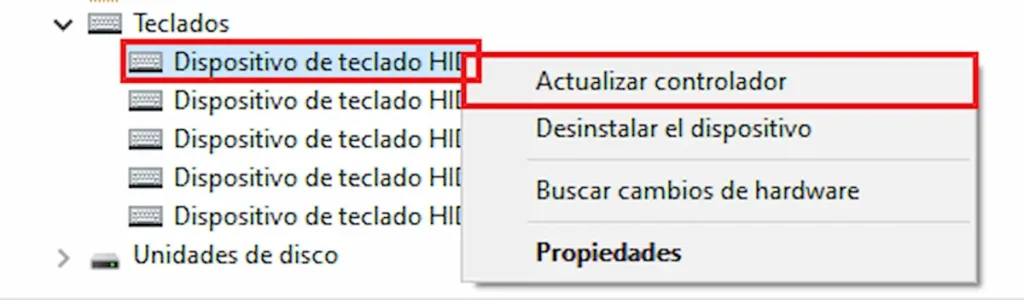
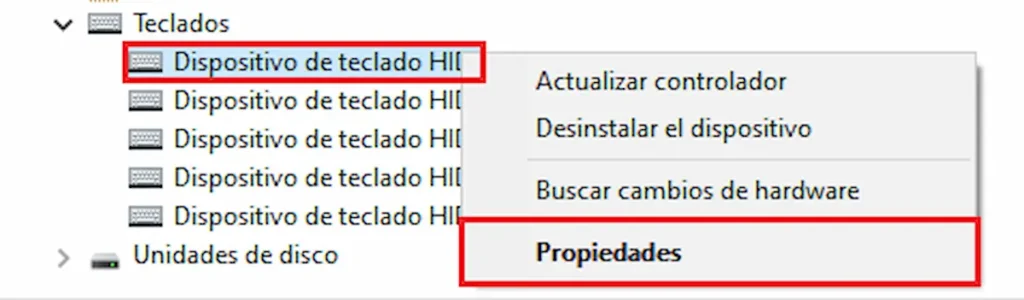
Si no sabes cuál es tu teclado, puedes actualizar los controladores de todos sin miedo, pero si solo quieres actualizar el controlador de tu teclado, haz lo siguiente:
- Haz clic derecho en el teclado.
- Haz clic en propiedades.
- Tendrás que buscar cuál es el teclado que en «Ubicación» pone el nombre de tu teclado.
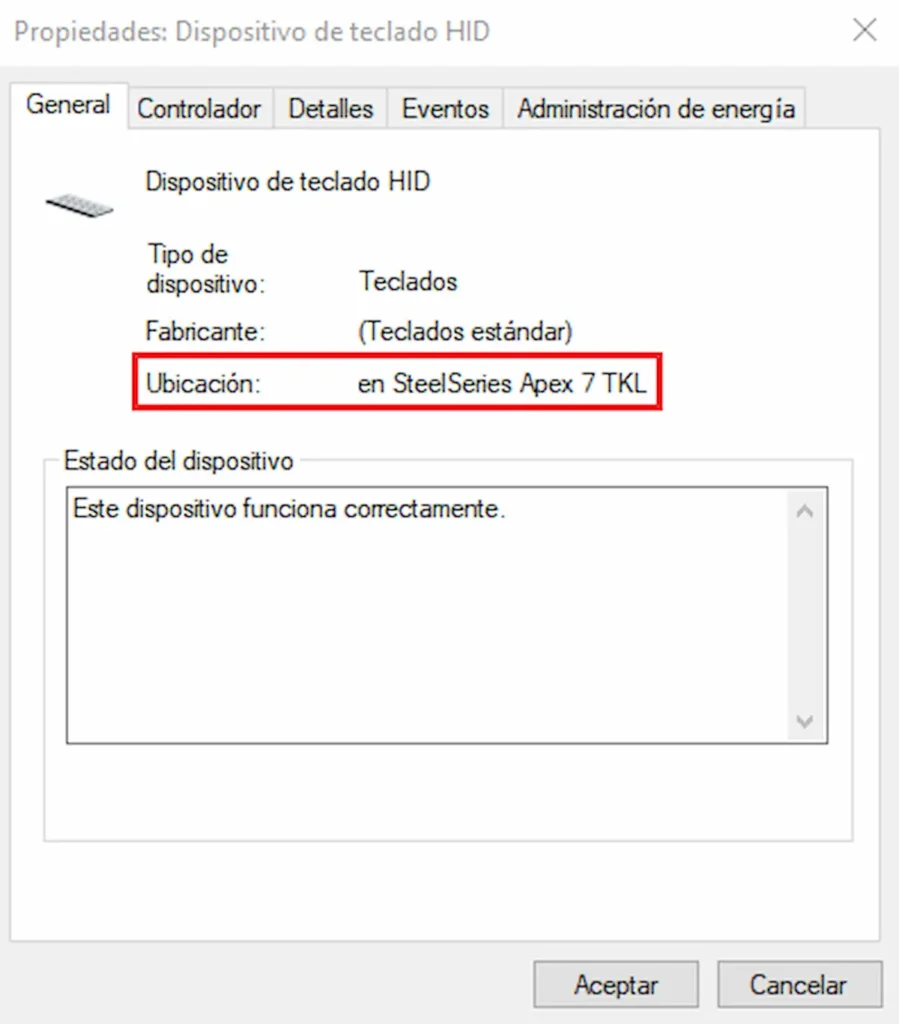
Si usas un teclado de marca (Corsair, Razer, SteelSeries, Logitech, etc.), los controladores genéricos de Windows la mayoría de veces no suelen ser suficientes. Tienes que ir a la página web oficial del fabricante de tu teclado, entrar en la sección de «Soporte» o «Descargas», buscar el modelo exacto de tu teclado y descargar el software oficial de gestión (como iCUE, Synapse o G Hub) o el instalador del driver dedicado. Al instalarlo, este sobrescribirá los archivos corruptos del sistema con los archivos oficiales y actualizados del fabricante.
Conclusión: Diagnóstico final del teclado
Si has restablecido el explorador del sistema, has verificado las combinaciones de bloqueo y has instalado el controlador oficial del fabricante desde su web y aún tu tecla de Windows no funciona, debes aceptar la realidad: es probable que sea un fallo físico de hardware.
En los teclados de membrana (los económicos y los de la mayoría de portátiles), las pistas de plástico internas que conducen la electricidad se desgastan o se cortan por la humedad.
En los teclados mecánicos, es muy probable que el switch (el muelle e interruptor que hay debajo de cada tecla individual) haya acumulado demasiada suciedad, polvo o restos de comida que impiden que los dos filamentos de metal hagan contacto eléctrico al presionar, si tu teclado mecánico permite cambiar los switch, podrías intentar cambiar el de la tecla de Windows y así no tener que comprar un nuevo teclado.
Esperamos haber podido ayudar al máximo posible de personas gracias a este artículo.
¡Nos vemos en el próximo análisis!