
Estás escribiendo algo importante, necesitas poner una @ (arroba), el símbolo de euro (€) o los corchetes, y de repente la tecla Alt Gr no funciona. Pulsas una y otra vez y no pasa nada. Es una de las frustraciones más molestas porque bloquea por completo tu ritmo de trabajo.
Antes de que pienses que tu teclado se ha roto y vayas a Amazon a gastarte el dinero en uno nuevo, déjame decirte algo: el 90% de las veces, el problema no es físico. Es un fallo de software o un conflicto entre programas que se soluciona en cinco minutos si sabes dónde tocar.
En este artículo vamos a destripar por qué ocurre esto y cómo arreglarlo sin rodeos ni lenguaje técnico innecesario.
¿Por qué la tecla Alt Gr no funciona de repente?
La tecla Alt Gr (Alt Gráfico) no es una tecla normal; es un atajo físico que le dice al sistema operativo que quieres activar la tercera función de una tecla. Cuando la tecla Alt Gr no funciona, casi siempre se debe a que Windows se ha «olvidado» de cómo interpretar esa orden.
Esto suele ocurrir por tres razones principales: el idioma del teclado se ha cambiado solo (un clásico de Windows), hay un programa en segundo plano (como Remote Desktop o programas de diseño) que ha «secuestrado» el atajo, o el controlador (el software interno que comunica el teclado con el ordenador) se ha quedado congelado.
El idioma de Windows: El culpable número uno
A veces pulsas una combinación de teclas sin querer y Windows cambia la distribución de tu teclado al inglés u otro idioma. En otros idiomas, la función de Alt Gr cambia por completo o desaparece.
Cómo revisar la distribución del teclado
- Mira abajo a la derecha en tu barra de tareas, justo al lado del reloj.
- Si no ves las letras ESP, ahí está el problema. Tu ordenador piensa que tienes otra distribución de teclado.
- Si no pone ESP, haz clic ahí y selecciona ESP (Español España) o tu variante.
- También puedes cambiar la distribución de tu teclado pulsando
Windows + Barra espaciadorapara alternar rápidamente entre idiomas que tengas agregados en tu Windows.

Conflictos de software: Programas que «roban» tu teclado
Este es el fallo más invisible y el que más desespera. Hay programas que, al abrirse, reservan ciertas combinaciones de teclas para sus propios atajos, con lo cual, la tecla Alt Gr no funciona en el resto del sistema.
Los culpables más habituales son las aplicaciones de escritorio remoto (como RDP de Windows, AnyDesk o TeamViewer), algunos entornos de programación y herramientas de grabación de pantalla. Si dejas la sesión de un escritorio remoto abierta en segundo plano, ese programa absorbe la pulsación de Alt Gr esperando mandarla al otro ordenador, por lo que en tu PC principal no hará nada. Cierra estos programas por completo desde el Administrador de Tareas y comprueba si el problema persiste.
El truco rápido que casi nadie conoce: Reiniciar el proceso del explorador
Si el idioma está bien y no tienes programas raros abiertos, lo más probable es que el servicio de Windows que gestiona la interfaz gráfica se haya quedado colgado. En lugar de reiniciar todo el ordenador y perder el tiempo, hay un parche rápido.
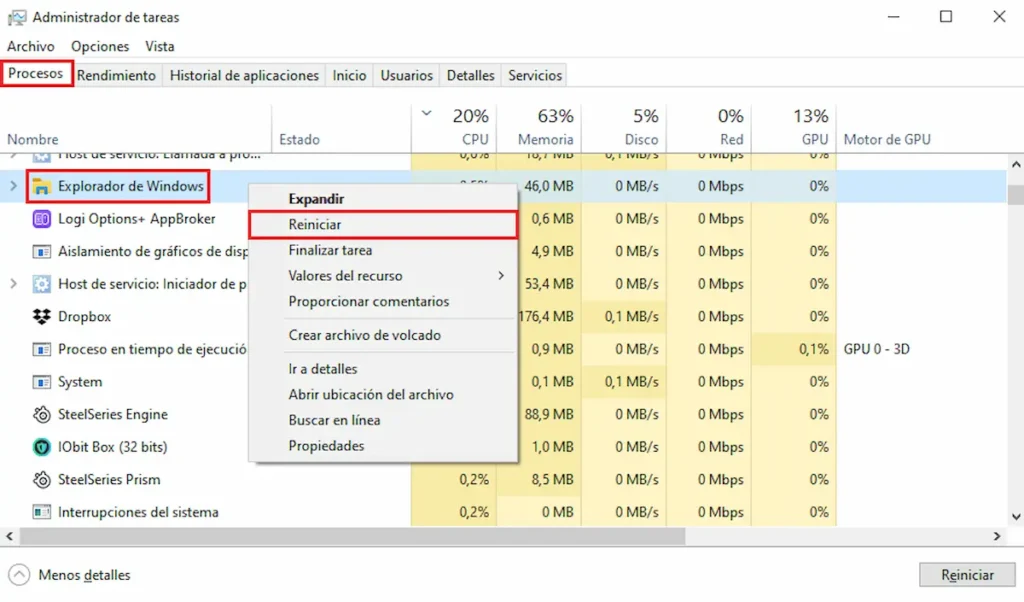
Pulsa Ctrl + Shift + Esc para abrir el Administrador de tareas. Busca en la lista un proceso llamado Explorador de Windows (tiene el icono de una carpeta amarilla). Haz clic derecho sobre él y selecciona Reiniciar. La pantalla parpadeará un segundo, no te asustes, es normal. Al volver, comprueba si la tecla Alt Gr no funciona o si ya ha revivido.
¿Y si el problema es mi teclado? Cómo detectar si el fallo es hardware o software
Si has probado todo lo anterior y la tecla Alt Gr no funciona, toca ponerse serios y comprobar si la tecla está rota físicamente por desgaste, suciedad o líquidos.
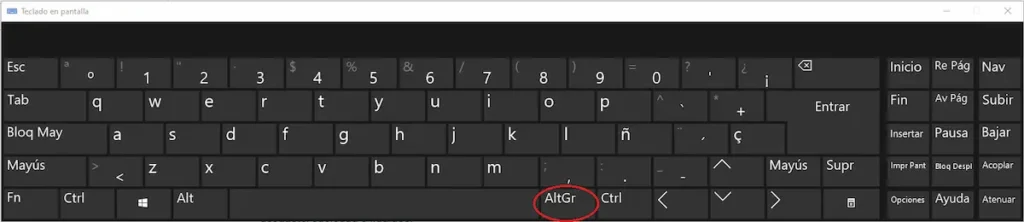
Primero, tienes que usar el teclado en pantalla de Windows (búscalo en el menú de inicio como «Teclado en pantalla»), ahora tienes dos opciones para comprobarlo:
- Opción 1 (Para comprobar que si el fallo es de tu teclado): Una vez que tengas el teclado en pantalla de Windows abierto, pulsa la tecla Alt Gr física en tu teclado. La tecla Alt Gr se debería iluminar en el teclado en pantalla, así que si en el teclado en pantalla no se ilumina la tecla Alt Gr, el problema es que tu teclado está dañado.
- Opción 2: (Para comprobar si el fallo es de software) Haz clic en la tecla Alt Gr del propio teclado en pantalla de Windows, y prueba a escribir por ejemplo un «@», si la tecla Alt Gr no funciona a pesar de usar el teclado en pantalla, significa que el problema no es de tu teclado, el problema es de software.
Si prefieres usar otra opción para comprobarlo, puedes probar a usar tu teclado en otro ordenador, si en ese ordenador aún la tecla Alt Gr no funciona, aumentan las posibilidades de que el fallo sea de tu teclado.
El atajo de emergencia: Si necesitas seguir trabajando ya mismo y no tienes tiempo de solucionar el problema, puedes sustituir la tecla Alt Gr pulsando simultáneamente
Ctrl + Alt izquierdo. Hace exactamente la misma función en Windows.
Conclusión: ¿Vale la pena cambiar de teclado?
No te lances a comprar otro teclado todavía. Como has visto, en la inmensa mayoría de los casos este problema se soluciona revisando el idioma de entrada o cerrando programas conflictivos.
Solo si has comprobado que el problema es de tu teclado con el anterior tip del teclado en pantalla, estarás ante un fallo de hardware real y a lo mejor te merece la pena cambiar de teclado.
Esperamos haber podido ayudar al máximo posible de personas.
¡Nos vemos en el próximo análisis!