
Estás en mitad de un trabajo, jugando, o simplemente navegando, pulsas una tecla y la pantalla no reacciona. Insistes, aporreas un poco el plástico y nada. Cuando el teclado no funciona es muy molesto, principalmente porque te corta de golpe la comunicación con tu ordenador.
Antes de que te des por vencido, abras la cartera para comprar otro o lo estampes contra la pared, quédate aquí. Vamos a destripar minuciosamente por qué tu teclado no funciona, analizando cada causa posible y cómo puedes arreglarlo tú mismo paso a paso.
La mayoría de veces te estás topando con pequeños conflictos de software ocultos en Windows o con una mala gestión de la energía en tus puertos de conexión, así que en este artículo vamos a desmenuzar, de forma directa y transparente, por qué ocurre esto y cómo puedes solucionarlo tú mismo sin necesidad de acudir al servicio técnico.
⚠️ Nota rápida 1: Si las teclas de tu ordenador sí responden pero ponen caracteres distintos o extraños, tu problema no es un bloqueo completo. En ese caso, echa un ojo a nuestra guía sobre qué hacer si tu teclado escribe otras letras, donde vamos directos a ese fallo en concreto.
⚠️ Nota rápida 2: Si las teclas de tu ordenador sí responden pero tu teclado se desconecta solo, tu problema no es un bloqueo completo. En ese caso, echa un ojo a nuestra guía sobre qué hacer si tu teclado se desconecta solo, donde vamos directos a ese fallo en concreto.
El problema de los puertos: El conflicto del USB 3.0 con teclados antiguos
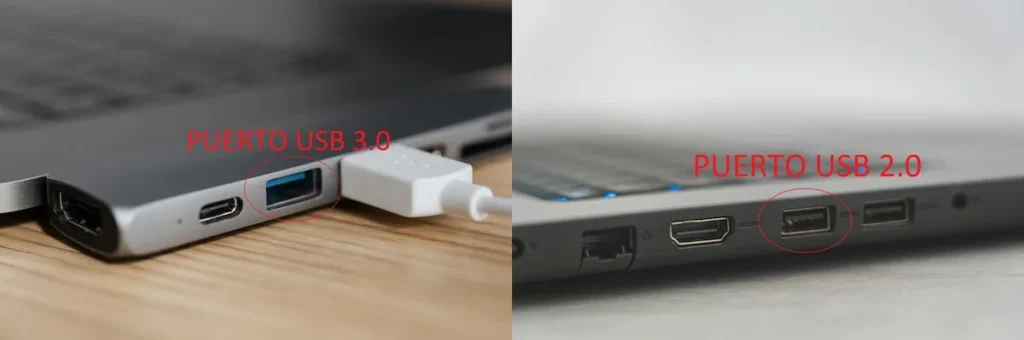
Uno de los errores más comunes y menos comentados ocurre cuando conectamos nuestro teclado a los puertos modernos de nuestro ordenador. Si notas que tu teclado no funciona tras haberlo cambiado de USB, revisa el color del conector.
Los puertos USB 3.0 (fáciles de identificar porque tienen una pestaña de color azul en su interior) manejan velocidades de transmisión de datos muy elevadas y voltajes diferentes a los antiguos puertos USB 2.0 (que son de color negro o gris).
Traductor Técnico: El USB 3.0 ofrece un ancho de banda y una velocidad de transferencia muy superiores, pensados para discos duros o cámaras web de alta resolución. Para un teclado convencional, esta velocidad es innecesaria y, si el periférico es antiguo o tiene un chip de comunicación básico, el puerto azul simplemente no lo reconocerá o provocará desconexiones intermitentes.
En resumen, si lo tienes conectado a un puerto USB 3.0 (color azul), te recomendamos desconectar el cable y ponerlo en un puerto USB 2.0 tradicional (sin color).
Fallos de software en Windows: Controladores corruptos y ahorro de energía
El sistema operativo es una máquina compleja y, a veces, tras una actualización automática de Windows, los archivos que permiten la comunicación entre el sistema y el hardware se corrompen. Si el teclado no funciona por culpa del software, suele deberse a dos factores principales:
El Administrador de dispositivos ha colapsado
Windows utiliza unos pequeños programas llamados drivers o controladores para saber qué hace cada tecla que pulsas. Si estos archivos se corrompen, el sistema ignora al periférico. Para solucionarlo, tendrás que usar el ratón:
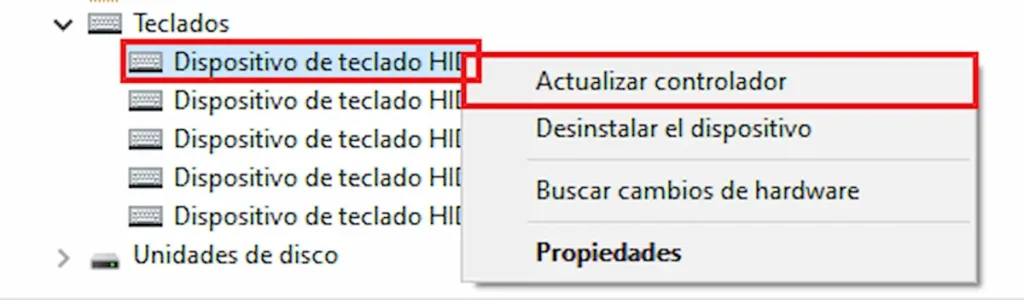
- Haz clic derecho sobre el botón de Inicio de Windows y selecciona Administrador de dispositivos.
- Despliega la sección llamada Teclados.
- Haz clic derecho sobre tu dispositivo y selecciona Actualizar controlador.
- Si te aparecen varios y no sabes cuál de todos es tu teclado, puedes actualizarlos todos, no habrá ningún problema.
Si tras actualizar el controlador desde Windows el teclado no funciona aún, te recomendamos descargar los controladores desde la página web del fabricante de tu teclado, ya que a veces los controladores de Windows no son suficientes.
La gestión de energía de Windows apaga tu puerto
Windows tiene una función de ahorro energético bastante agresiva que, a veces, decide apagar los puertos USB si considera que el sistema necesita ahorrar batería o recursos. Esto hace que, tras un rato de inactividad, sientas que el teclado no funciona hasta que reinicias.
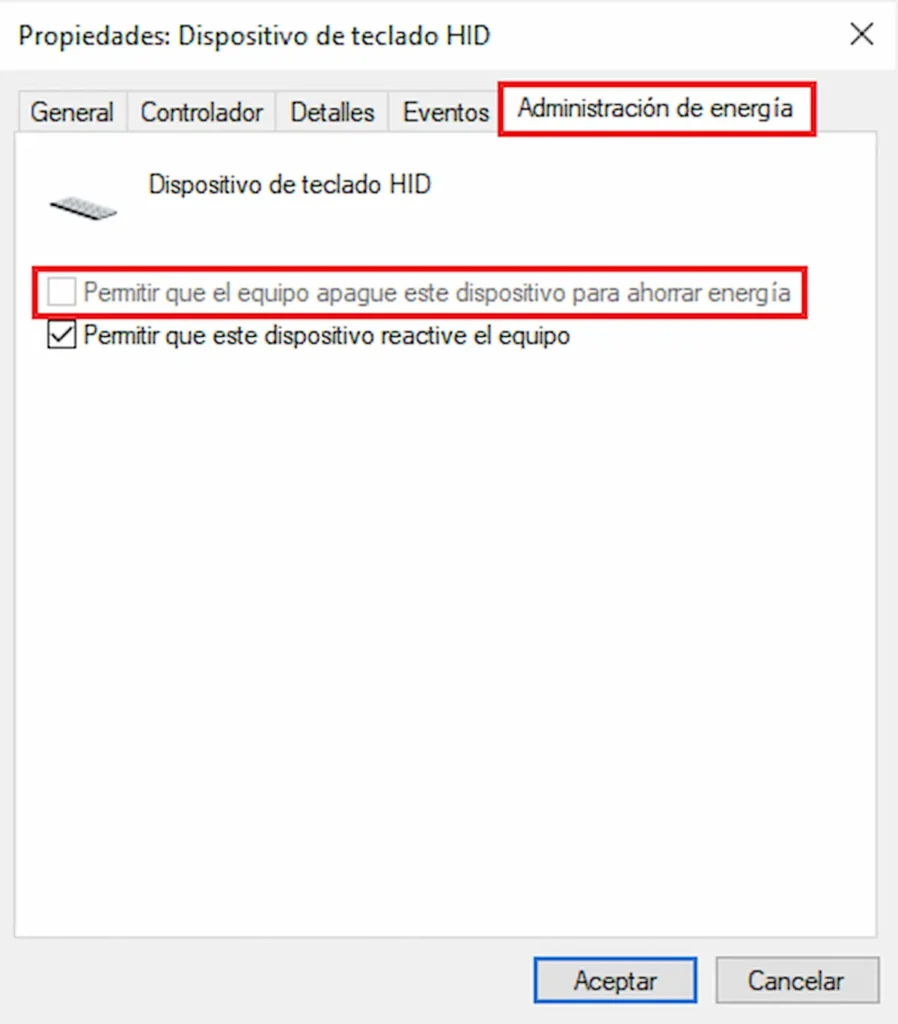
Para solucionarlo, en el mismo panel del Administrador de dispositivos, haz clic derecho en tu teclado, ve a Propiedades, busca la pestaña Administración de energía y asegúrate de que esté desmarcada la casilla «Permitir que el equipo apague este dispositivo para ahorrar energía».
Las «Teclas Filtro» se han activado por error
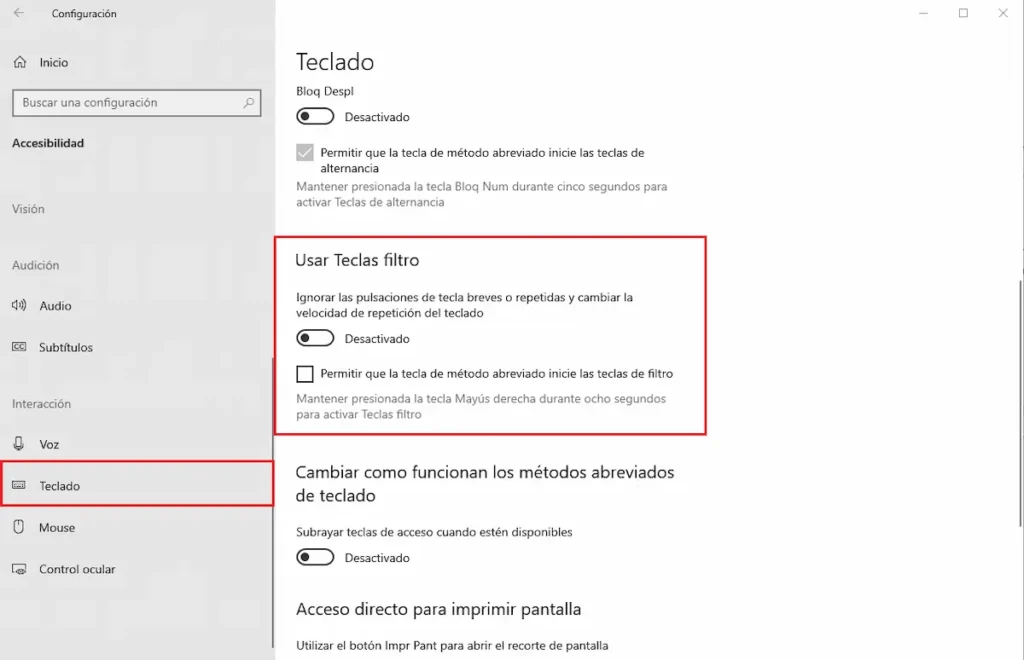
Este es un fallo clásico que vuelve loco a cualquiera. Si mantienes pulsada la tecla Shift (Mayús) derecha durante 8 segundos, Windows activa una función de accesibilidad de forma silenciosa. Cuando esto ocurre, parece que el teclado no funciona porque el sistema ignora las pulsaciones rápidas o repetidas.
- Cómo solucionarlo: Ve a Configuración > Accesibilidad > Teclado y asegúrate de que la opción Teclas filtro esté completamente desactivada (También puedes desactivar la opción de que se activen las Teclas filtro al pulsar Mayús durante 8 segundos para que no te vuelva a pasar).
Teclados inalámbricos: El gran engaño de las interferencias y las baterías
Si usas un periférico sin cables y tu teclado no funciona, puede que las causas sean otras más específicas:
- El receptor USB bloqueado: Los receptores pequeños de 2.4 GHz (los conectores USB pequeños que vienen con el teclado) sufren mucho si los conectas en la parte trasera de una torre metálica pegada a la pared. El metal de la caja y los cables de la pantalla generan interferencias que cortan la señal. Mueve ese receptor a la parte delantera o usa un alargador USB para acercarlo.
- El voltaje de las pilas: Muchos usuarios se quejan de que el teclado no funciona y aseguran que las pilas son nuevas. El problema es que los teclados inalámbricos son muy sensibles al voltaje. Si usas pilas recargables baratas, estas suelen entregar 1.2V en lugar de los 1.5V de las alcalinas tradicionales. El teclado encenderá la luz de energía, pero no tendrá la fuerza suficiente para emitir la señal de radio al ordenador.
Fallos mecánicos y físicos: Suciedad y cortocircuitos eléctricos
No todo es culpa de Windows. En ocasiones, el motivo por el cual tu teclado no funciona es puramente físico y responde al desgaste o a accidentes cotidianos en el escritorio.
- Electricidad estática en la placa: Los componentes electrónicos acumulan pequeñas cargas de energía estática sobrante. Esto puede bloquear el chip interno del teclado y dejarlo frito temporalmente. Para solucionarlo en teclados con cable, desconéctalo, mantén pulsada la tecla Espacio durante 30 segundos para descargar los condensadores internos, y vuélvelo a conectar.
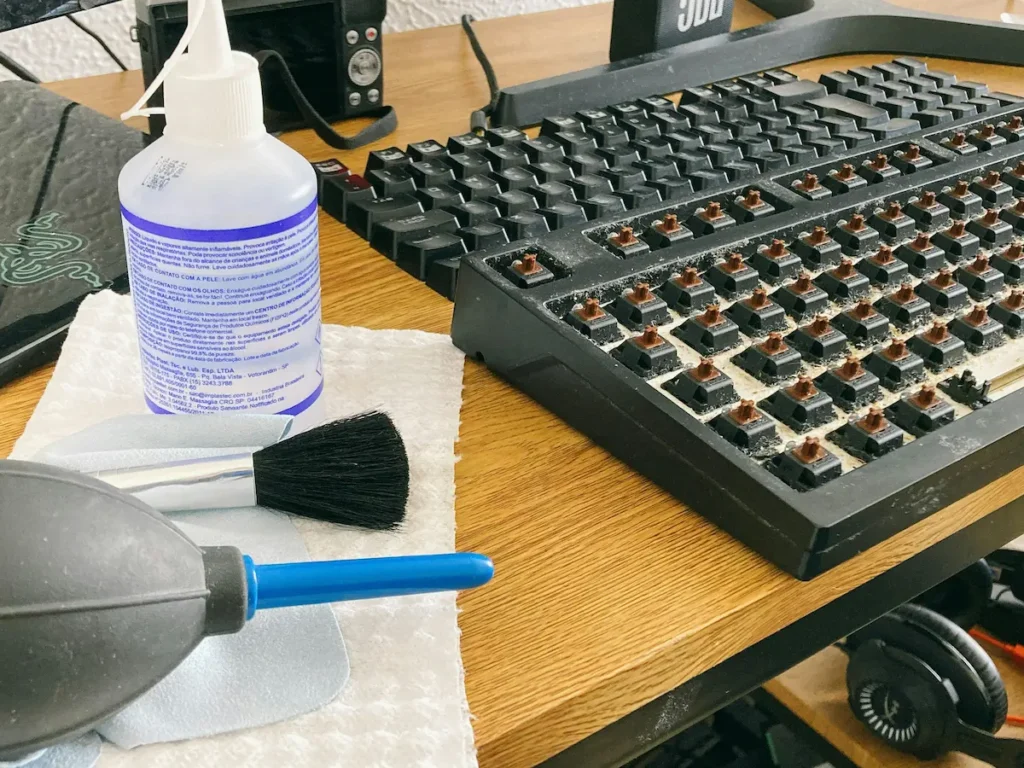
- Bloqueo por suciedad o líquido seco: Si te dejas caer migas, polvo o residuos de bebidas azucaradas, estos se introducen bajo las teclas. En los teclados de membrana (los más comunes y baratos), esto rompe el contacto eléctrico necesario para registrar la pulsación. Si fallan solo unas zonas concretas, te tocará retirar las teclas con cuidado y limpiar la zona con alcohol isopropílico, que se evapora sin dejar humedad dañina.
- La rotura interna del cable USB: Es un fallo silencioso muy habitual. El cable exterior puede parecer intacto, pero los finísimos hilos de cobre de su interior se rompen debido a tirones, a doblar el cable de mala manera para meterlo en la mochila o a la presión constante si la torre está pegada a la pared.
Resumen y conclusión
| Síntoma observado | Causa más probable | Solución recomendada |
| No enciende ninguna luz ni responde en ningún PC | Puerto USB quemado o cable interno roto de forma interna. | Cambiar a un puerto trasero USB 2.0. Si sigue muerto en otro PC, el cable está cortado por dentro. |
| Las luces encienden pero las teclas no escriben | Conflicto de controladores o «Teclas Filtro» activadas. | Desinstalar el controlador desde el Administrador de dispositivos y revisar la accesibilidad de Windows. |
| El teclado escribe letras dobles o arrastra retraso | Interferencias de señal o batería con voltaje insuficiente. | Cambiar a pilas alcalinas de 1.5V y acercar el receptor USB quitando obstáculos metálicos. |
| Fallan solo tres o cuatro teclas específicas | Suciedad acumulada bajo la membrana o interruptor roto. | Limpieza con aire comprimido y alcohol isopropílico. Si es de membrana y no revive, está roto. |
Si tras realizar todas estas comprobaciones notas que el dispositivo sigue completamente muerto y además lo has comprobado en varios ordenadores, entonces el diagnóstico es claro: el chip controlador ha pasado a mejor vida o el cable de datos se ha seccionado por dentro. En ese punto, la reparación manual no compensa el tiempo ni el coste, y buscar un sustituto robusto será la opción más inteligente para mantener tu productividad sin dolores de cabeza.
Esperamos haber podido ayudar a muchas personas gracias a este artículo.
¡Nos vemos en el próximo análisis!